Tryb clamshell bez zamykania klapy
Tryb clamshell zamienia MacBooka w komputer stacjonarny: wbudowany ekran się wyłącza, a Ty pracujesz tylko na zewnętrznym monitorze. Haczyk polega na tym, że macOS robi to tylko przy zamkniętej klapie. Oto dlaczego, co ludzie próbują zamiast tego i jak uzyskać tryb clamshell przy otwartej klapie.
Co robi tryb clamshell
Apple nazywa go „trybem zamkniętego ekranu”. Gdy zamykasz klapę przy podłączonym zewnętrznym monitorze, macOS wyłącza wbudowany ekran i traktuje zewnętrzny monitor jako jedyny ekran. Pasek menu, Dock i wszystkie okna przenoszą się tam, a kursor nie może już zgubić się na drugim ekranie.
Według Apple potrzebujesz do tego trzech rzeczy:
- MacBooka podłączonego do zasilania.
- Zewnętrznego monitora.
- Zewnętrznej klawiatury i myszy lub gładzika, bo wbudowane są pod zamkniętą klapą.
Dlaczego macOS wymaga zamkniętej klapy
macOS nie ma ustawienia „używaj tylko zewnętrznego monitora”. O wyłączeniu wbudowanego ekranu decyduje czujnik, który wykrywa zamknięcie klapy. Dopóki klapa jest otwarta, ekran MacBooka liczy się jako monitor, nawet jeśli skręcisz jasność do zera.
To problem, jeśli chcesz dalej korzystać z tego, co jest wbudowane w MacBooka:
- z klawiatury i gładzika,
- z Touch ID do odblokowywania i haseł,
- z kamery FaceTime i mikrofonów podczas rozmów wideo,
- albo po prostu z bardziej uporządkowanego biurka bez dodatkowej klawiatury i myszy.
Obejścia, które ludzie próbują (i ich wady)
Jasność do zera
Ekran wygląda na wyłączony, ale macOS dalej używa go jako monitora. Kursor i okna nadal na niego uciekają, a nowe okna mogą się na nim otwierać. Szczegóły znajdziesz w poradniku jak wyłączyć ekran MacBooka.
Dublowanie, potem przyciemnienie
Jeśli zdublujesz zewnętrzny monitor na ekranie MacBooka i go przyciemnisz, nie zgubisz już na nim okien. Oba ekrany muszą jednak pokazywać ten sam obraz, co może ograniczyć dostępne rozdzielczości zewnętrznego monitora. Więcej o dublowaniu i innych obejściach.
Magnes na czujniku klapy
Niektórzy przykładają mały magnes w miejscu czujnika klapy, żeby MacBook myślał, że jest zamknięta. Właściwe miejsce różni się w zależności od modelu, magnes może się przesunąć, a po odłączeniu monitora MacBook zachowuje się jak przy zamkniętej klapie i przechodzi w uśpienie. Działa, ale to sporo kombinowania.
Tryb clamshell przy otwartej klapie z Blackout
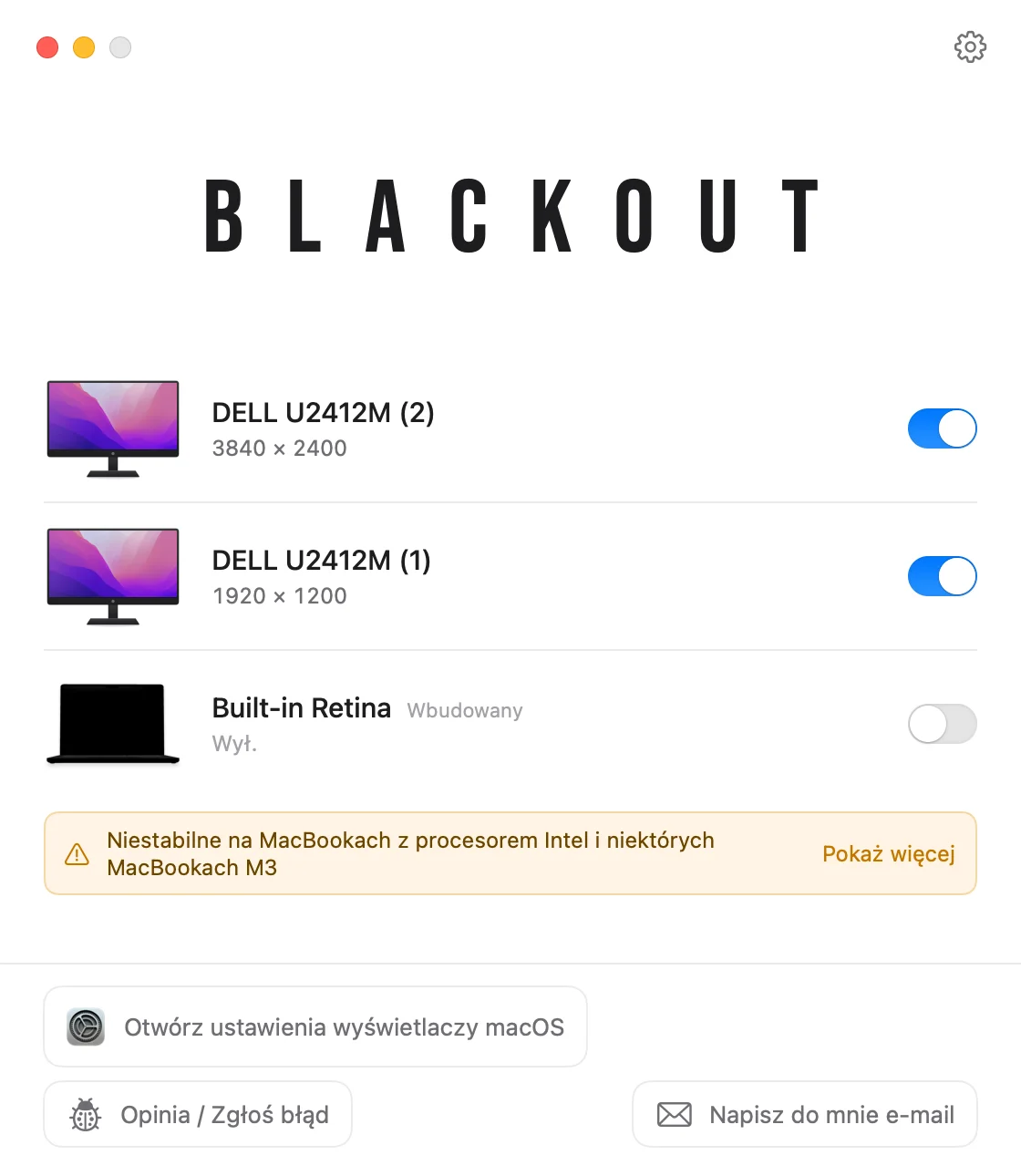
Blackout to mała aplikacja w pasku menu, która robi to samo co tryb clamshell, bez zamykania klapy. Wyłącza wbudowany ekran, więc macOS przestaje traktować go jako monitor i przenosi wszystko na zewnętrzny monitor.
- Otwórz Blackout z paska menu, gdy zewnętrzny monitor jest podłączony.
- Wyłącz wbudowany ekran. Biurko, pasek menu i wszystkie okna są teraz tylko na zewnętrznym monitorze.
- Dalej korzystaj z klawiatury, gładzika, kamery, mikrofonów i Touch ID MacBooka.
Na Macach z Apple Silicon wbudowany ekran znika z Ustawień systemowych › Monitory, tak jak w trybie clamshell. Nic nie zmienia się na stałe: gdy odłączysz monitor, zamkniesz Blackout lub uruchomisz Maca ponownie, ekran MacBooka znowu się włączy.
Z Blackout możesz korzystać za darmo przez 7 dni. Jeśli dobrze Ci się sprawdza, odblokujesz nieograniczone użytkowanie za niewielką jednorazową opłatą.
Pytania
Czy potrzebuję zewnętrznej klawiatury i myszy?
Do prawdziwego trybu clamshell z zamkniętą klapą tak. Przy otwartej klapie i wbudowanym ekranie wyłączonym przez Blackout nie: klawiatura i gładzik MacBooka działają dalej.
Czy to działa na MacBookach z procesorem Intel?
Blackout działa na MacBookach z Apple Silicon i Intel z macOS 15 Sequoia lub nowszym. Na Macach z Intel wbudowany ekran pozostaje widoczny w Ustawieniach systemowych, a na Macach z Intel oraz MacBooku Air i MacBooku Pro z podstawowym M3 osobliwość sprzętowa może uniemożliwić jego wyłączenie. Tabela zgodności zawiera przetestowane modele.
Czym to się różni od otwartej klapy z przyciemnionym ekranem?
Przyciemniony ekran nadal jest dla macOS monitorem. Wyłączony już nie, więc okna, kursor i Dock zostają na zewnętrznym monitorze. Wszystkie sposoby korzystania z MacBooka z otwartą klapą.