Clamshell-läge utan att stänga locket
Clamshell-läget gör din MacBook till en stationär dator: den inbyggda skärmen stängs av och du jobbar bara på den externa bildskärmen. Haken är att macOS bara gör det när locket är stängt. Här är varför, vad folk provar i stället, och hur du får clamshell-läget med locket öppet.
Vad clamshell-läget gör
Apple kallar det ”läget med stängd skärm”. När du stänger locket medan en extern bildskärm är ansluten stänger macOS av den inbyggda skärmen och behandlar den externa bildskärmen som din enda skärm. Menyraden, Dock och alla fönster flyttar dit, och pekaren kan inte längre försvinna bort på en andra skärm.
Enligt Apple behöver du tre saker för det:
- MacBooken ansluten till ström.
- En extern bildskärm.
- Ett externt tangentbord och en mus eller styrplatta, eftersom de inbyggda sitter under det stängda locket.
Varför macOS kräver stängt lock
macOS har ingen inställning för ”använd bara den externa bildskärmen”. Systemet avgör när den inbyggda skärmen ska stängas av utifrån en sensor som känner av när locket är stängt. Så länge locket är öppet räknas MacBook-skärmen som en skärm, även om du drar ner ljusstyrkan helt.
Det är ett problem om du vill fortsätta använda det som är inbyggt i MacBooken:
- tangentbordet och styrplattan,
- Touch ID för upplåsning och lösenord,
- FaceTime-kameran och mikrofonerna för videosamtal,
- eller helt enkelt ett snyggare skrivbord utan extra tangentbord och mus.
Lösningar folk provar (och deras nackdelar)
Ljusstyrkan helt nere
Skärmen ser avstängd ut, men macOS använder den fortfarande som skärm. Pekaren och fönster glider fortfarande in på den, och nya fönster kan öppnas där. Se hur du stänger av MacBook-skärmen för detaljer.
Spegling och sedan dämpning
Om du speglar den externa bildskärmen till MacBook-skärmen och dämpar den kan du inte längre tappa bort fönster på den. Men båda skärmarna måste då visa samma bild, vilket kan begränsa vilka upplösningar du kan välja på den externa bildskärmen. Mer om spegling och andra lösningar.
En magnet på locksensorn
En del lägger en liten magnet där locksensorn sitter, så att MacBooken tror att locket är stängt. Rätt ställe skiljer sig mellan modeller, magneten kan glida, och när du kopplar ur bildskärmen beter sig MacBooken som om locket vore stängt och går i vila. Det fungerar, men det är pilligt.
Clamshell-läge med locket öppet, med Blackout
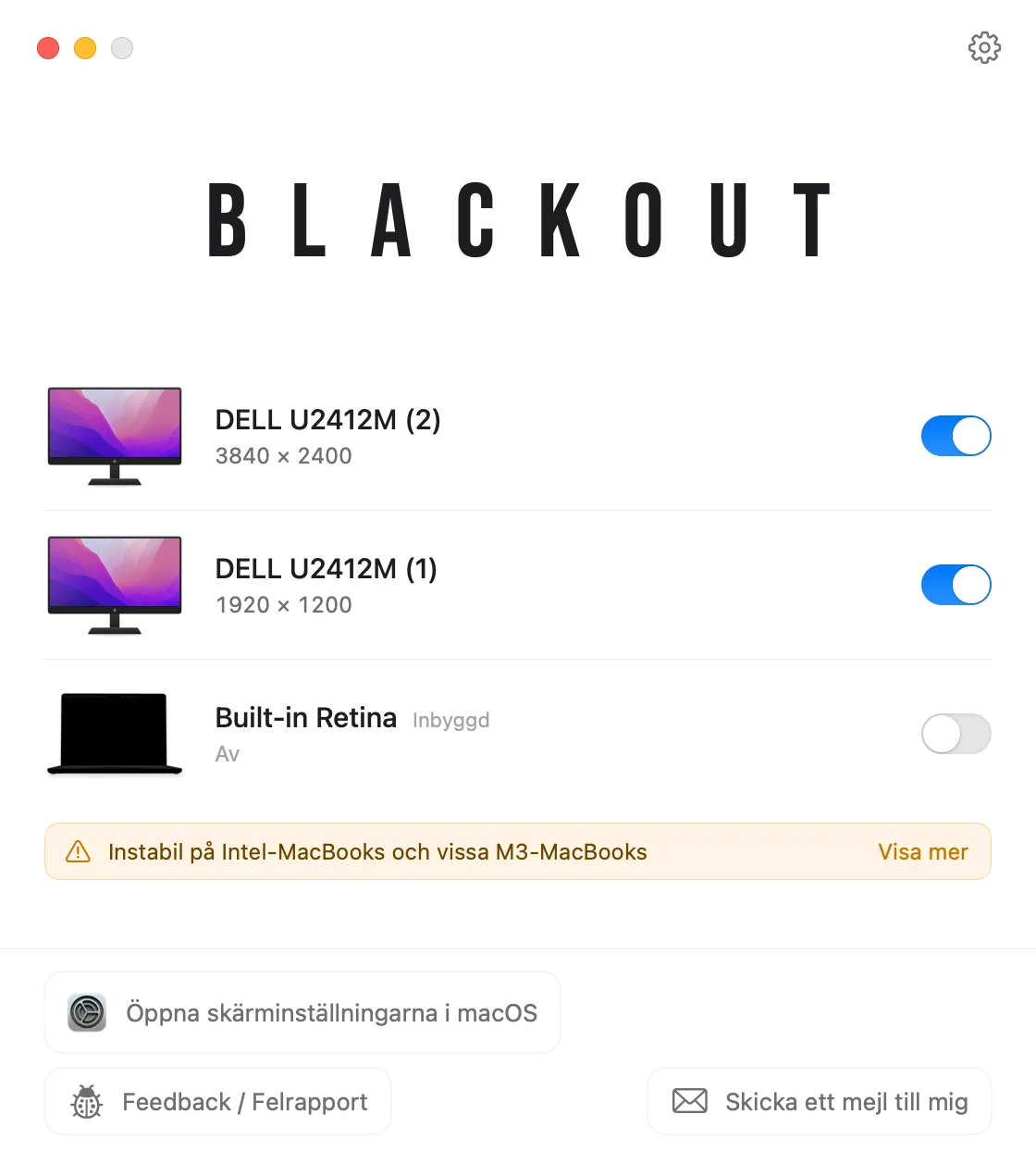
Blackout är en liten menyradsapp som gör det clamshell-läget gör, utan att du stänger locket. Appen stänger av den inbyggda skärmen, så macOS slutar behandla den som en skärm och flyttar allt till din externa bildskärm.
- Öppna Blackout från menyraden medan din externa bildskärm är ansluten.
- Stäng av den inbyggda skärmen. Skrivbordet, menyraden och alla fönster finns nu bara på den externa bildskärmen.
- Fortsätt använda MacBookens tangentbord, styrplatta, kamera, mikrofoner och Touch ID.
På Mac-datorer med Apple Silicon försvinner den inbyggda skärmen från Systeminställningar › Skärmar, precis som i clamshell-läget. Inget ändras permanent: kopplar du ur bildskärmen, avslutar Blackout eller startar om datorn slås MacBook-skärmen på igen.
Blackout är gratis att använda i 7 dagar. Om det fungerar bra för dig kan du låsa upp obegränsad användning för en liten engångssumma.
Frågor
Behöver jag ett externt tangentbord och en mus?
För riktigt clamshell-läge med stängt lock, ja. Med locket öppet och den inbyggda skärmen avstängd av Blackout, nej: MacBookens eget tangentbord och styrplatta fortsätter att fungera.
Fungerar det på MacBook med Intel?
Blackout fungerar på MacBook med Apple Silicon och Intel med macOS 15 Sequoia eller senare. På Intel-Mac-datorer visas den inbyggda skärmen fortfarande i Systeminställningar, och på Intel-Mac-datorer samt bas-MacBook Air och MacBook Pro med M3 kan en hårdvarubugg hindra att den stängs av. Kompatibilitetstabellen visar de testade modellerna.
Vad är skillnaden mot att ha locket öppet med skärmen nedtonad?
En nedtonad skärm är fortfarande en skärm för macOS. En avstängd skärm är det inte, så dina fönster, pekaren och Dock stannar på den externa bildskärmen. Alla sätt att använda en MacBook med öppet lock.