Så inaktiverar du den inbyggda skärmen på en Mac
Du har anslutit en extern bildskärm och vill bli av med MacBookens egen skärm: inget skrivbord, inga bortglömda fönster, ingen muspekare som försvinner in på den. Det finns inget reglage för det i Systeminställningar. Här är vad de vanliga lösningarna gör, och vad som verkligen fungerar.
1 De vanliga lösningarna
Ljusstyrkan på noll
Gör skärmen mörk, men macOS behandlar den fortfarande som en aktiv skärm. Fönster, Dock och muspekaren kan fortfarande hamna på den. Så gör du skärmen helt svart.
Spegling
I Systeminställningar › Skärmar kan du spegla den externa bildskärmen till den inbyggda skärmen. Du förlorar det separata skrivbordet, men MacBook-skärmen visar fortfarande allt och är fortfarande på.
Stänga locket (clamshell-läge)
Det enda inbyggda sättet att stänga av skärmen på riktigt. Men du behöver ström, ett externt tangentbord och en mus, och du kan inte använda MacBookens tangentbord, styrplatta, kamera eller Touch ID. Mer om clamshell-läge kontra öppet lock.
2 Inaktivera den inbyggda skärmen på riktigt med Blackout
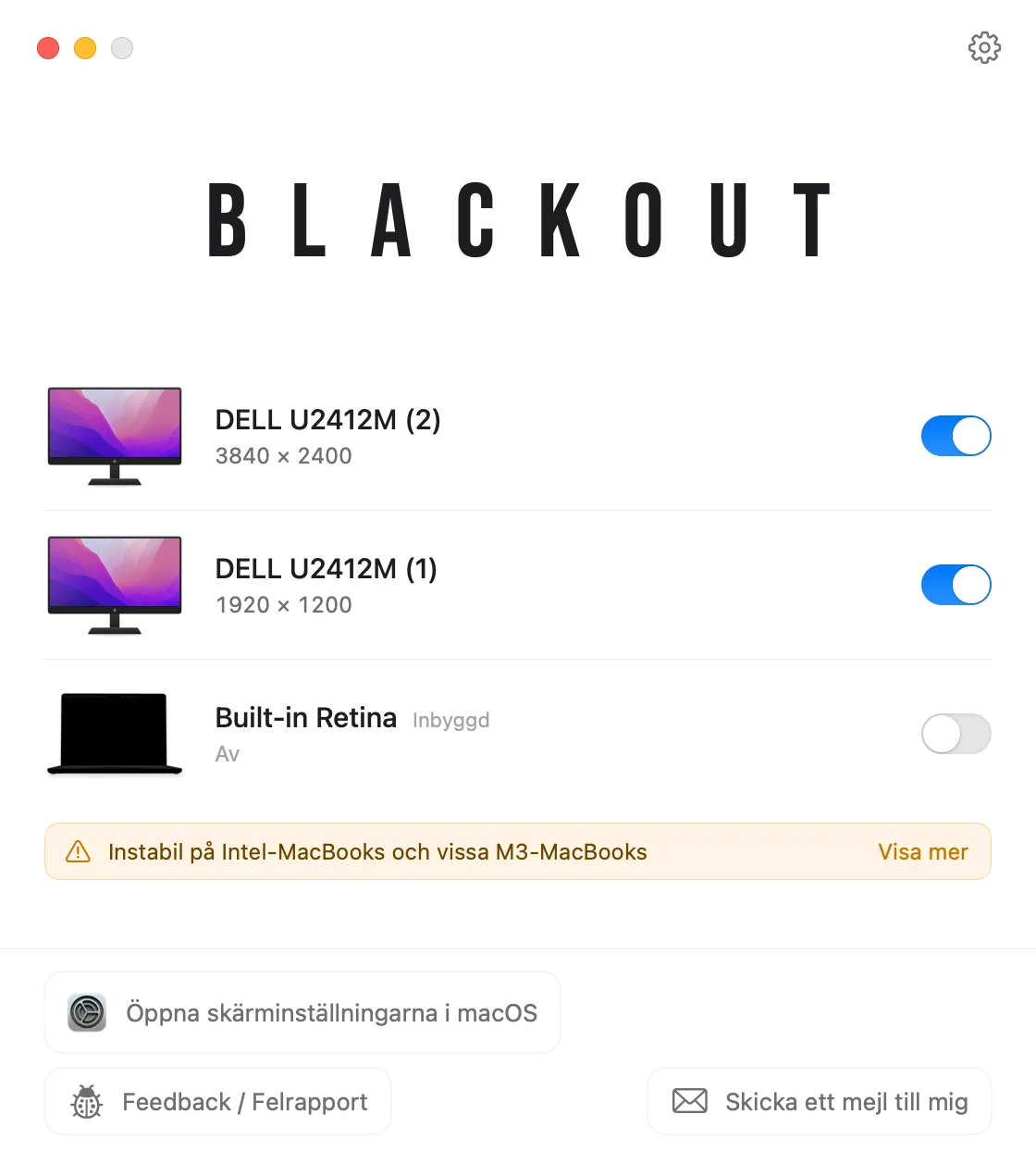
Blackout är en liten menyradsapp som stänger av den inbyggda skärmen med ett klick. macOS behandlar den då som urkopplad: den försvinner från Systeminställningar › Skärmar, och dina fönster, Dock och muspekare stannar på den externa bildskärmen.
- Det fungerar bara när en extern bildskärm är ansluten, så du kan aldrig bli utan skärm.
- Inget ändras permanent. Koppla ur bildskärmen, avsluta appen eller starta om datorn, så slås den inbyggda skärmen på igen.
- Tangentbord, styrplatta, kamera, mikrofon och Touch ID fortsätter att fungera med locket öppet.
- Fungerar på macOS 15 Sequoia och senare, på Mac-datorer med Apple Silicon och Intel. Se kompatibilitetstabellen.
Blackout är gratis att använda i 7 dagar. Om det fungerar bra för dig kan du låsa upp obegränsad användning för en liten summa.