Hur stänger jag av skärmen på min MacBook?
Det finns två sätt att stänga av skärmen på din MacBook: du kan dra ner ljusstyrkan helt, eller använda en app som stänger av den inbyggda skärmen på riktigt.
1 Dra ner ljusstyrkan till noll
Drar du ner ljusstyrkan helt blir skärmen helt mörk. Perfekt när du bara vill lyssna på musik på kvällen eller inte behöver se något på din Mac.
Men skärmen är inte riktigt avstängd: macOS behandlar den fortfarande som en aktiv skärm, skrivbordet, fönstren och muspekaren finns kvar på den, och den förblir mörk tills du själv drar upp ljusstyrkan igen.
MacBook utan Touch Bar
- Mörkare: tryck flera gånger på F1 (tangenten med den lilla solen) tills skärmen är helt svart.
- Ljusare: tryck på F2 (tangenten med den stora solen).
- Om dina F-tangenter är inställda som vanliga funktionstangenter håller du ner fn samtidigt.
MacBook med Touch Bar
- Mörkare: tryck på solsymbolen i Control Strip till höger på Touch Bar och dra reglaget hela vägen åt vänster.
- Ljusare: Touch Bar fortsätter att lysa medan skärmen är mörk. Tryck på solsymbolen igen och dra reglaget åt höger.
- Du kan också trycka på pilen ‹ för att fälla ut Control Strip och använda de separata ljusstyrkeknapparna.
Tips: om skärmen blir ljusare av sig själv kan du stänga av ”Justera ljusstyrka automatiskt” i Systeminställningar › Skärmar.
2 Stäng av skärmen på riktigt med Blackout
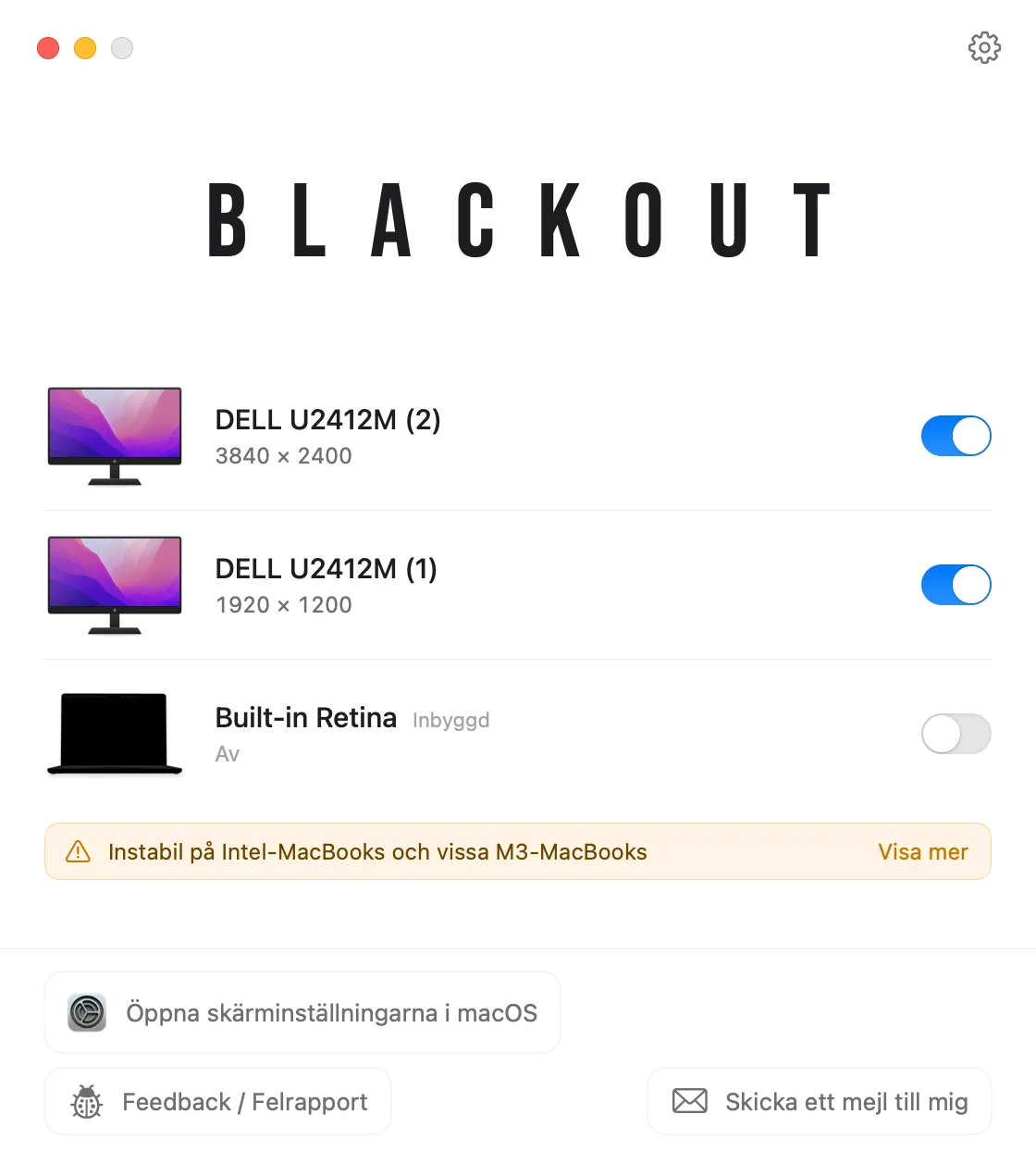
För att verkligen stänga av den inbyggda skärmen behöver du programvara. Blackout gör precis det: macOS behandlar MacBook-skärmen som urkopplad, så fönster, Dock och muspekare flyttar till din externa bildskärm och du kan fortsätta jobba med locket öppet.
- Blackout låter dig bara göra detta när en extern bildskärm är ansluten, så du kan aldrig bli helt utan skärm.
- Drar du ur kabeln mellan MacBook och bildskärm slås MacBook-skärmen automatiskt på igen.
- Samma sak händer om appen kraschar, datorn startas om eller något annat går fel.
Blackout är gratis att använda i 7 dagar. Om det fungerar bra för dig kan du låsa upp obegränsad användning för en liten summa.