Så använder du din MacBook med öppet lock och en extern bildskärm
Apples svar på ”MacBook plus extern bildskärm” är clamshell-läget: stäng locket och använd bara den stora skärmen. Men många vill ha locket öppet för att skriva på MacBookens tangentbord och använda styrplattan, webbkameran, mikrofonen och Touch ID. Här är dina alternativ.
1 Clamshell-läge (stängt lock)
I clamshell-läget är den inbyggda skärmen verkligen avstängd och macOS använder bara din externa bildskärm. Så gör du:
- Anslut din MacBook till ström.
- Anslut den externa bildskärmen samt ett externt tangentbord och en mus eller styrplatta.
- Stäng locket. Efter en stund visas skrivbordet bara på den externa bildskärmen.
Haken: med stängt lock kan du inte använda det inbyggda tangentbordet, styrplattan, Touch ID, FaceTime-kameran eller mikrofonen, och du behöver extra tillbehör på skrivbordet.
2 Öppet lock, extern bildskärm som huvudskärm
Med öppet lock använder macOS alltid MacBook-skärmen som en andra skärm. Du kan åtminstone göra den externa bildskärmen till huvudskärm, så att menyraden, Dock och nya fönster öppnas där:
- Öppna Systeminställningar › Skärmar.
- Välj din externa bildskärm och ställ in ”Använd som” på ”Huvudskärm”.
- Dra eventuellt ner MacBookens ljusstyrka helt (se hur du stänger av MacBook-skärmen).
Den inbyggda skärmen är dock fortfarande aktiv: muspekaren och fönster kan fortfarande glida in på den mörka skärmen, och den räknas fortfarande som ett skrivbord.
3 Öppet lock, inbyggd skärm avstängd med Blackout
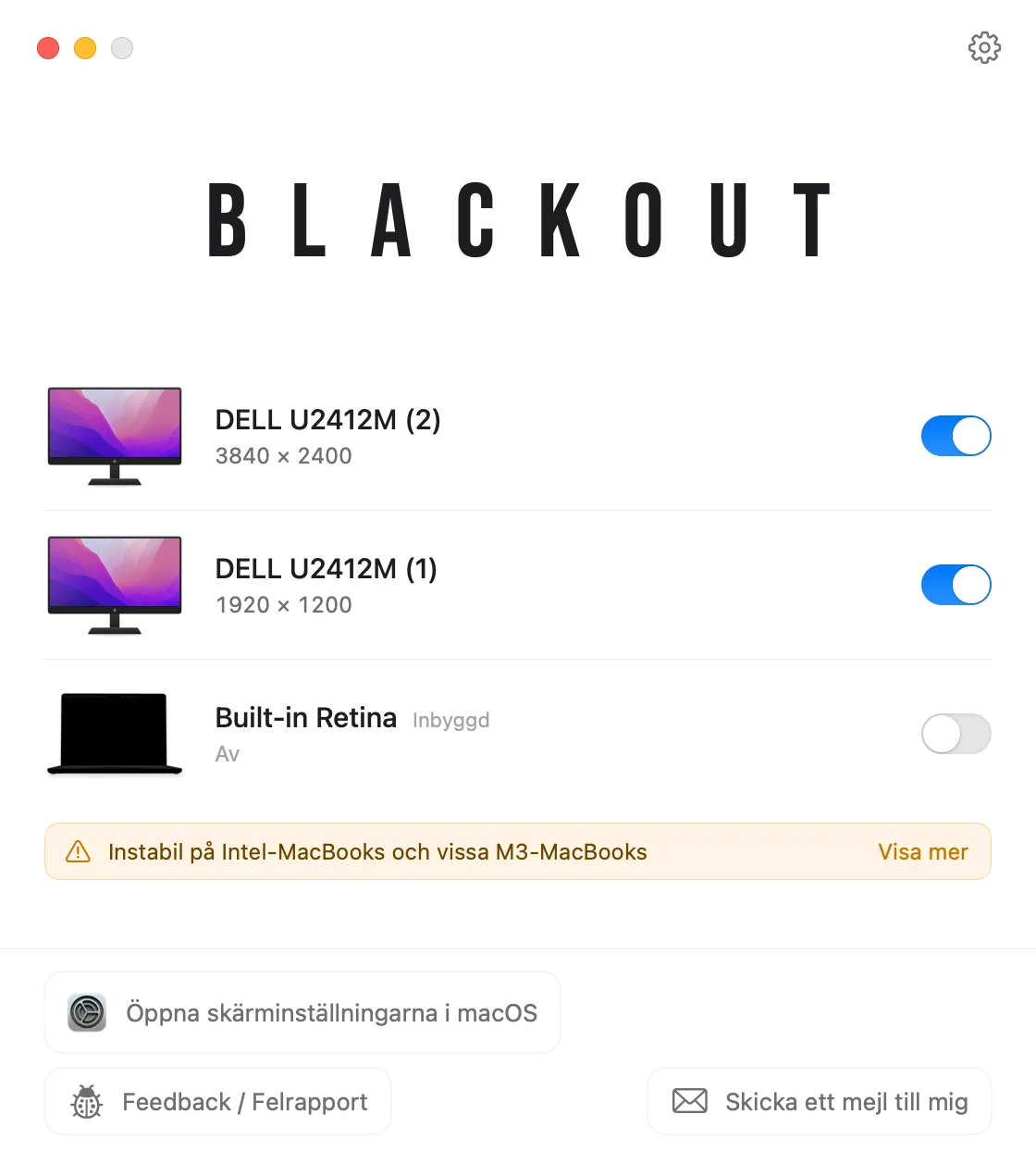
Blackout ger dig clamshell-läget med öppet lock. Appen stänger av den inbyggda skärmen, så macOS behandlar den som urkopplad och allt flyttar till din externa bildskärm, medan tangentbord, styrplatta, kamera, mikrofon och Touch ID fortsätter att fungera.
- Inget externt tangentbord, ingen mus och ingen strömadapter behövs.
- Blackout låter dig bara stänga av skärmen när en extern bildskärm är ansluten.
- Koppla ur bildskärmen, avsluta appen eller starta om datorn, så slås MacBook-skärmen automatiskt på igen.
Blackout är gratis att använda i 7 dagar. Om det fungerar bra för dig kan du låsa upp obegränsad användning för en liten summa.