Så använder du bara den externa bildskärmen med din MacBook
Du har anslutit en stor bildskärm och vill bara jobba på den. Men macOS håller kvar MacBook-skärmen: fönster öppnas där, pekaren försvinner in på den och Dock hoppar över. Här är tre sätt att göra den externa bildskärmen till din enda skärm, från en snabb inställning till att stänga av den inbyggda skärmen.
1 Gör den externa bildskärmen till huvudskärm
Huvudskärmen är den med menyraden, och det är där nya fönster och Dock öppnas. Att göra den externa bildskärmen till huvudskärm hjälper redan mycket:
- Öppna Systeminställningar › Skärmar.
- Välj din externa bildskärm och ställ in ”Använd som” på ”Huvudskärm”.
- Klicka eventuellt på ”Ordna…” och placera MacBook-skärmen i ett hörn, så att pekaren sällan råkar glida över.
För att flytta ett fönster som fortfarande ligger på MacBook-skärmen håller du pekaren över den gröna knappen uppe till vänster i fönstret och väljer att flytta det till din externa bildskärm.
Den inbyggda skärmen är dock fortfarande aktiv. macOS fortsätter använda den som andra skärm, och vissa appar fortsätter att öppnas där.
2 Stäng locket (clamshell-läge)
Om du stänger locket medan MacBooken är ansluten till ström, en extern bildskärm och ett externt tangentbord och en mus stänger macOS av den inbyggda skärmen. Det här är Apples clamshell-läge, och den externa bildskärmen är då verkligen din enda skärm.
Du förlorar dock det inbyggda tangentbordet, styrplattan, Touch ID, kameran och mikrofonerna, eftersom de sitter under det stängda locket. Varför clamshell-läget kräver stängt lock.
3 Låt locket vara öppet och stäng av den inbyggda skärmen
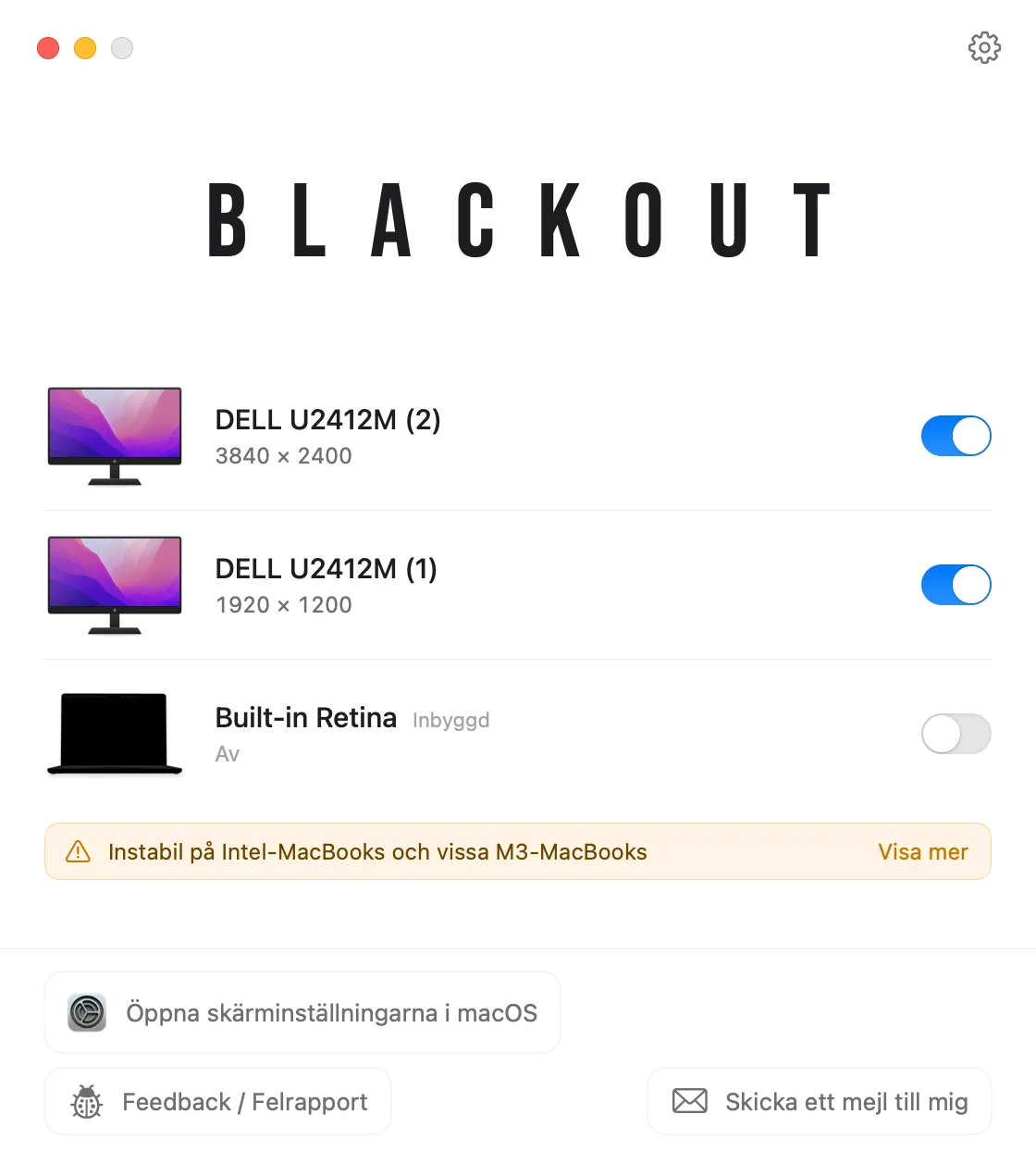
Blackout stänger av MacBook-skärmen medan locket är öppet. macOS behandlar då den externa bildskärmen som enda skärm, så fönster, menyraden, Dock och pekaren stannar där, och du behåller MacBookens tangentbord, styrplatta, kamera och Touch ID.
- Slå på eller av varje ansluten skärm från menyraden.
- Blackout stänger bara av den inbyggda skärmen när en extern bildskärm är ansluten, så du blir aldrig utan skärm.
- Koppla ur bildskärmen, avsluta appen eller starta om datorn, så slås MacBook-skärmen automatiskt på igen.
Blackout är gratis att använda i 7 dagar. Om det fungerar bra för dig kan du låsa upp obegränsad användning för en liten engångssumma.
Om det inte fungerar som väntat
Nya fönster öppnas fortfarande på MacBook-skärmen
Kontrollera att den externa bildskärmen är inställd som ”Huvudskärm” i Systeminställningar › Skärmar. Vissa appar kommer ihåg vilken skärm de senast låg på, så flytta deras fönster en gång så öppnas de där nästa gång.
Den externa bildskärmen hittas inte
Prova en annan kabel eller port, och se till att bildskärmen är inställd på rätt ingång. I Systeminställningar › Skärmar kan du hålla ner Alternativ-tangenten för att visa knappen ”Identifiera skärmar”.
MacBook-skärmen är bara mörk, inte avstängd
Att dra ner ljusstyrkan till noll gör bara skärmen mörk; macOS använder den fortfarande som skärm. Så inaktiverar du den inbyggda skärmen på riktigt.