Πώς να χρησιμοποιείτε το MacBook με ανοιχτό καπάκι και εξωτερική οθόνη
Η απάντηση της Apple στο «MacBook συν εξωτερική οθόνη» είναι η λειτουργία clamshell: κλείνετε το καπάκι και χρησιμοποιείτε μόνο τη μεγάλη οθόνη. Πολλοί όμως θέλουν το καπάκι ανοιχτό, για να γράφουν στο πληκτρολόγιο του MacBook και να χρησιμοποιούν το trackpad, την κάμερα, το μικρόφωνο και το Touch ID. Αυτές είναι οι επιλογές σας.
1 Λειτουργία clamshell (κλειστό καπάκι)
Στη λειτουργία clamshell η ενσωματωμένη οθόνη είναι πραγματικά σβηστή και το macOS χρησιμοποιεί μόνο την εξωτερική οθόνη. Για να τη χρησιμοποιήσετε:
- Συνδέστε το MacBook στο ρεύμα.
- Συνδέστε την εξωτερική οθόνη, καθώς και εξωτερικό πληκτρολόγιο και ποντίκι ή trackpad.
- Κλείστε το καπάκι. Μετά από λίγο το γραφείο εμφανίζεται μόνο στην εξωτερική οθόνη.
Το μειονέκτημα: με κλειστό καπάκι δεν μπορείτε να χρησιμοποιήσετε το ενσωματωμένο πληκτρολόγιο, το trackpad, το Touch ID, την κάμερα FaceTime ή το μικρόφωνο, και χρειάζεστε επιπλέον περιφερειακά στο γραφείο.
2 Ανοιχτό καπάκι, εξωτερική οθόνη ως κύρια
Με ανοιχτό καπάκι, το macOS χρησιμοποιεί πάντα την οθόνη του MacBook ως δεύτερη οθόνη. Μπορείτε τουλάχιστον να ορίσετε την εξωτερική οθόνη ως κύρια, ώστε η γραμμή μενού, το Dock και τα νέα παράθυρα να ανοίγουν εκεί:
- Ανοίξτε τις Ρυθμίσεις συστήματος › Οθόνες.
- Επιλέξτε την εξωτερική οθόνη και ορίστε το «Χρήση ως» σε «Κύρια οθόνη».
- Προαιρετικά χαμηλώστε τελείως τη φωτεινότητα του MacBook (δείτε πώς να σβήσετε την οθόνη του MacBook).
Η ενσωματωμένη οθόνη όμως παραμένει ενεργή: ο δείκτης και τα παράθυρα μπορούν ακόμη να γλιστρήσουν στη σκοτεινή οθόνη, και εξακολουθεί να μετράει ως γραφείο.
3 Ανοιχτό καπάκι, ενσωματωμένη οθόνη σβηστή με το Blackout
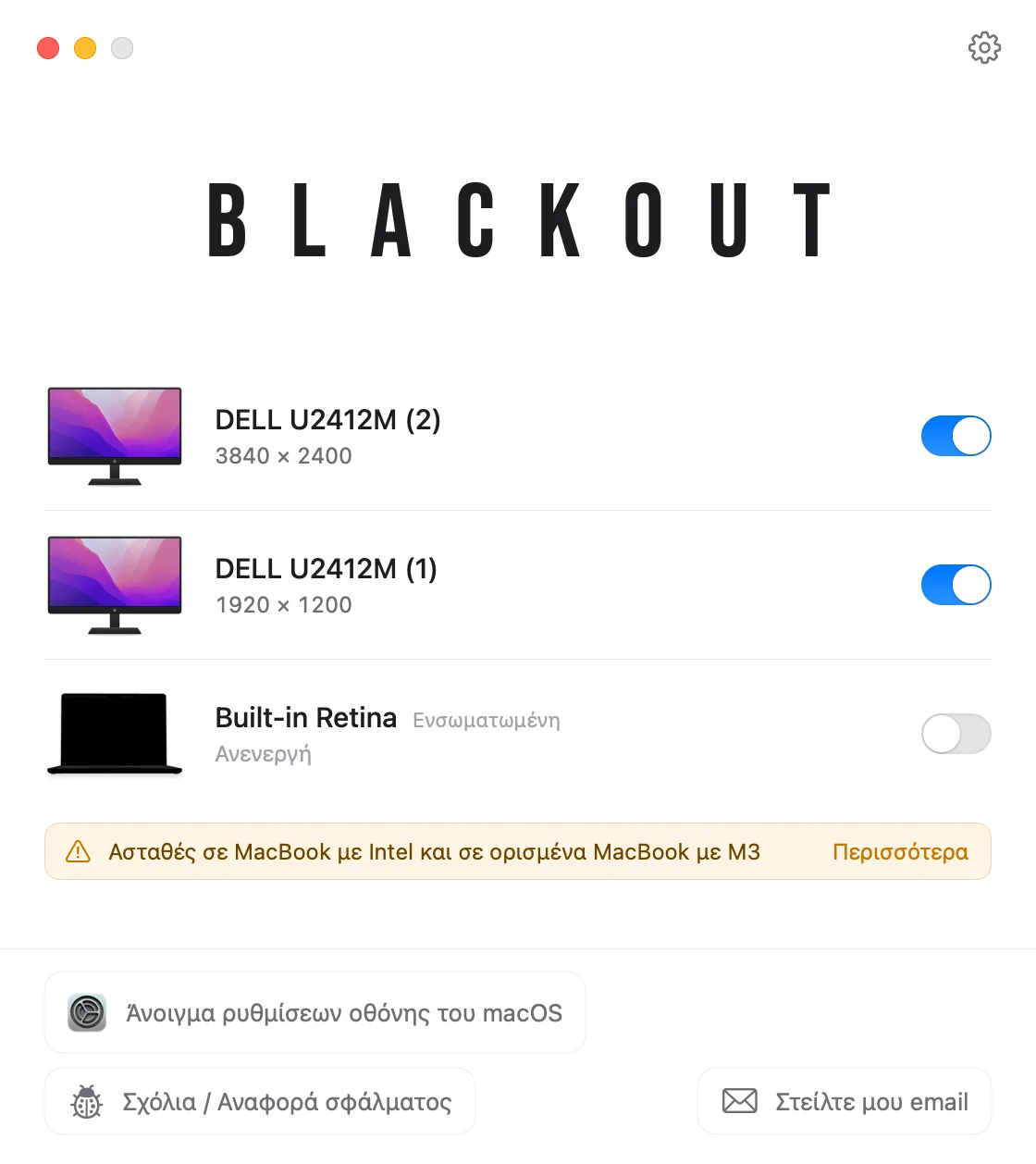
Το Blackout σάς δίνει λειτουργία clamshell με ανοιχτό καπάκι. Απενεργοποιεί την ενσωματωμένη οθόνη, οπότε το macOS την αντιμετωπίζει ως αποσυνδεδεμένη και όλα μεταφέρονται στην εξωτερική οθόνη, ενώ πληκτρολόγιο, trackpad, κάμερα, μικρόφωνο και Touch ID συνεχίζουν να λειτουργούν.
- Δεν χρειάζεται εξωτερικό πληκτρολόγιο, ποντίκι ή τροφοδοτικό.
- Το Blackout σάς επιτρέπει να σβήσετε την οθόνη μόνο όταν είναι συνδεδεμένη εξωτερική οθόνη.
- Αποσυνδέστε την οθόνη, κλείστε την εφαρμογή ή επανεκκινήστε το Mac, και η οθόνη του MacBook ενεργοποιείται ξανά αυτόματα.
Μπορείτε να χρησιμοποιείτε το Blackout δωρεάν για 7 ημέρες. Αν σας εξυπηρετεί, ξεκλειδώνετε απεριόριστη χρήση με ένα μικρό ποσό.