MacBook’unuzu kapağı açıkken harici monitörle nasıl kullanırsınız
Apple’ın “MacBook ve harici monitör” için önerisi clamshell modudur: kapağı kapatır ve yalnızca büyük ekranı kullanırsınız. Ama birçok kişi MacBook klavyesinde yazmak, trackpad’i, kamerayı, mikrofonu ve Touch ID’yi kullanmak için kapağı açık tutmak ister. Seçenekleriniz şunlar.
1 Clamshell modu (kapak kapalı)
Clamshell modunda dahili ekran gerçekten kapalıdır ve macOS yalnızca harici monitörünüzü kullanır. Kullanmak için:
- MacBook’unuzu güç kaynağına bağlayın.
- Harici monitörü ve ayrıca harici bir klavye ile fare ya da trackpad bağlayın.
- Kapağı kapatın. Kısa süre sonra masaüstü yalnızca harici monitörde görünür.
Sorun şu: kapak kapalıyken dahili klavyeyi, trackpad’i, Touch ID’yi, FaceTime kamerasını ve mikrofonu kullanamazsınız; masanızda ek cihazlara da ihtiyacınız olur.
2 Kapak açık, harici monitör ana ekran
Kapak açıkken macOS, MacBook ekranını her zaman ikinci ekran olarak kullanır. En azından harici monitörü ana ekran yapabilirsiniz; böylece menü çubuğu, Dock ve yeni pencereler orada açılır:
- Sistem Ayarları › Ekranlar’ı açın.
- Harici monitörünüzü seçin ve “Şu şekilde kullan” ayarını “Ana ekran” yapın.
- İsterseniz MacBook’un parlaklığını tamamen kısın (bkz. MacBook ekranını kapatma).
Yine de dahili ekran etkin kalır: fare imleci ve pencereler karanlık ekrana kayabilir ve ekran hâlâ bir masaüstü sayılır.
3 Kapak açık, dahili ekran Blackout ile kapalı
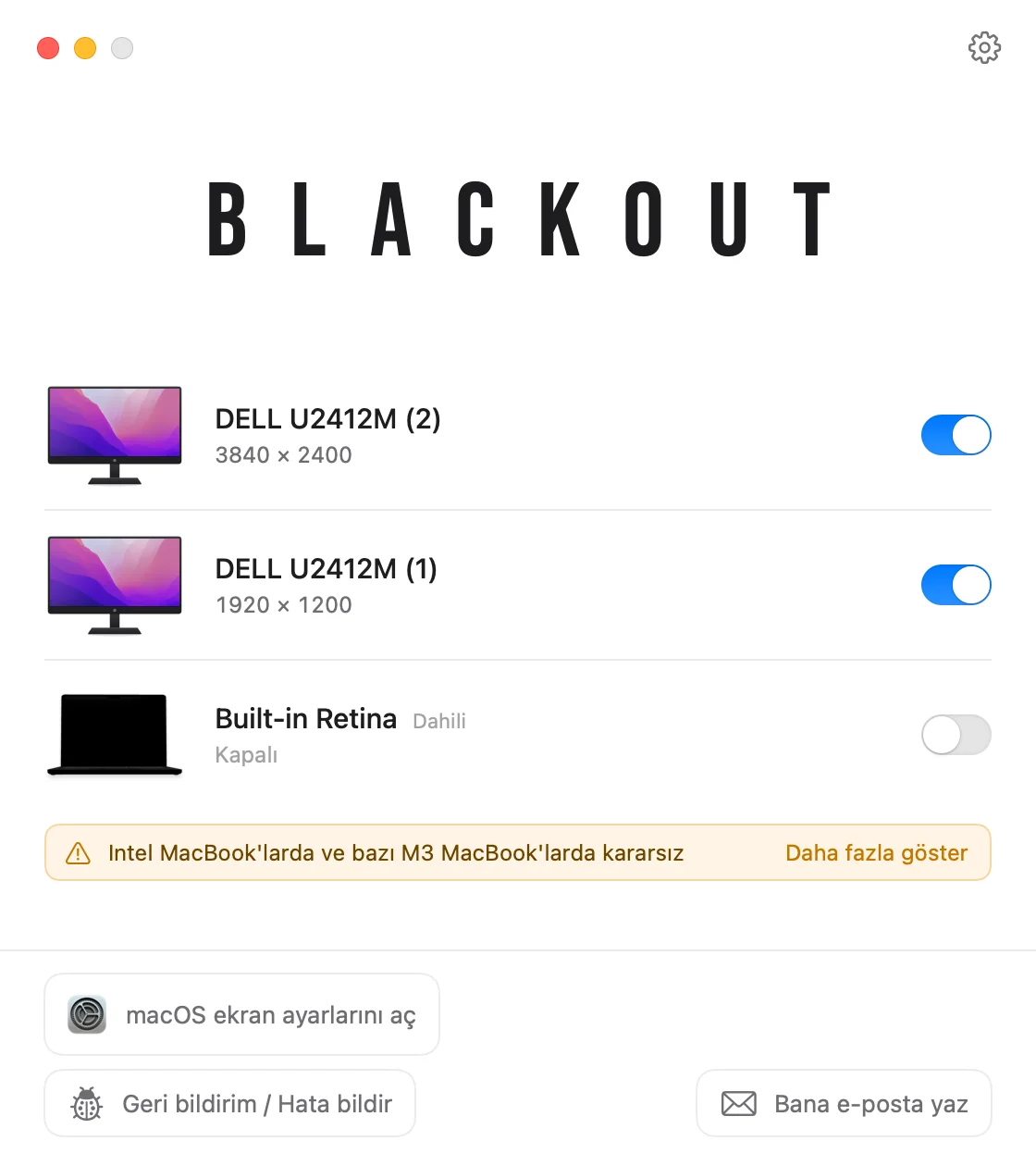
Blackout size kapak açıkken clamshell modu sunar. Dahili ekranı kapatır, macOS onu bağlı değil olarak görür ve her şey harici monitörünüze geçer; klavye, trackpad, kamera, mikrofon ve Touch ID ise çalışmaya devam eder.
- Harici klavye, fare veya güç adaptörü gerekmez.
- Blackout, ekranı yalnızca harici bir monitör bağlıyken kapatmanıza izin verir.
- Monitörü çıkarın, uygulamadan çıkın veya Mac’i yeniden başlatın; MacBook ekranı otomatik olarak yeniden açılır.
Blackout’u 7 gün ücretsiz kullanabilirsiniz. İşinize yararsa küçük bir ücretle sınırsız kullanımın kilidini açabilirsiniz.