MacBook を開いたまま外部モニタで使う方法
「MacBook と外部モニタ」に対する Apple の答えはクラムシェルモード、つまり蓋を閉じて大きな画面だけを使う方法です。でも多くの人は、MacBook のキーボードで入力したり、トラックパッド、Web カメラ、マイク、Touch ID を使ったりするために蓋を開けておきたいはずです。選択肢は次のとおりです。
1 クラムシェルモード(蓋を閉じる)
クラムシェルモードでは内蔵ディスプレイが本当にオフになり、macOS は外部モニタだけを使います。使い方:
- MacBook を電源に接続します。
- 外部モニタと、外付けのキーボードおよびマウスまたはトラックパッドを接続します。
- 蓋を閉じます。少しするとデスクトップが外部モニタだけに表示されます。
難点:蓋を閉じると内蔵キーボード、トラックパッド、Touch ID、FaceTime カメラ、マイクが使えず、机の上に追加の周辺機器が必要です。
2 蓋を開けたまま、外部モニタをメインディスプレイに
蓋が開いていると、macOS は常に MacBook の画面を 2 台目のディスプレイとして使います。せめて外部モニタをメインにすれば、メニューバー、Dock、新しいウインドウがそちらに表示されます:
- システム設定 › ディスプレイを開きます。
- 外部モニタを選択し、「使用形態」を「メインディスプレイ」にします。
- 必要に応じて MacBook の輝度を最低まで下げます(MacBook の画面を消す方法を参照)。
それでも内蔵ディスプレイはアクティブなままです。マウスポインタやウインドウは暗い画面に移動できてしまい、デスクトップとして扱われ続けます。
3 蓋を開けたまま、Blackout で内蔵ディスプレイをオフ
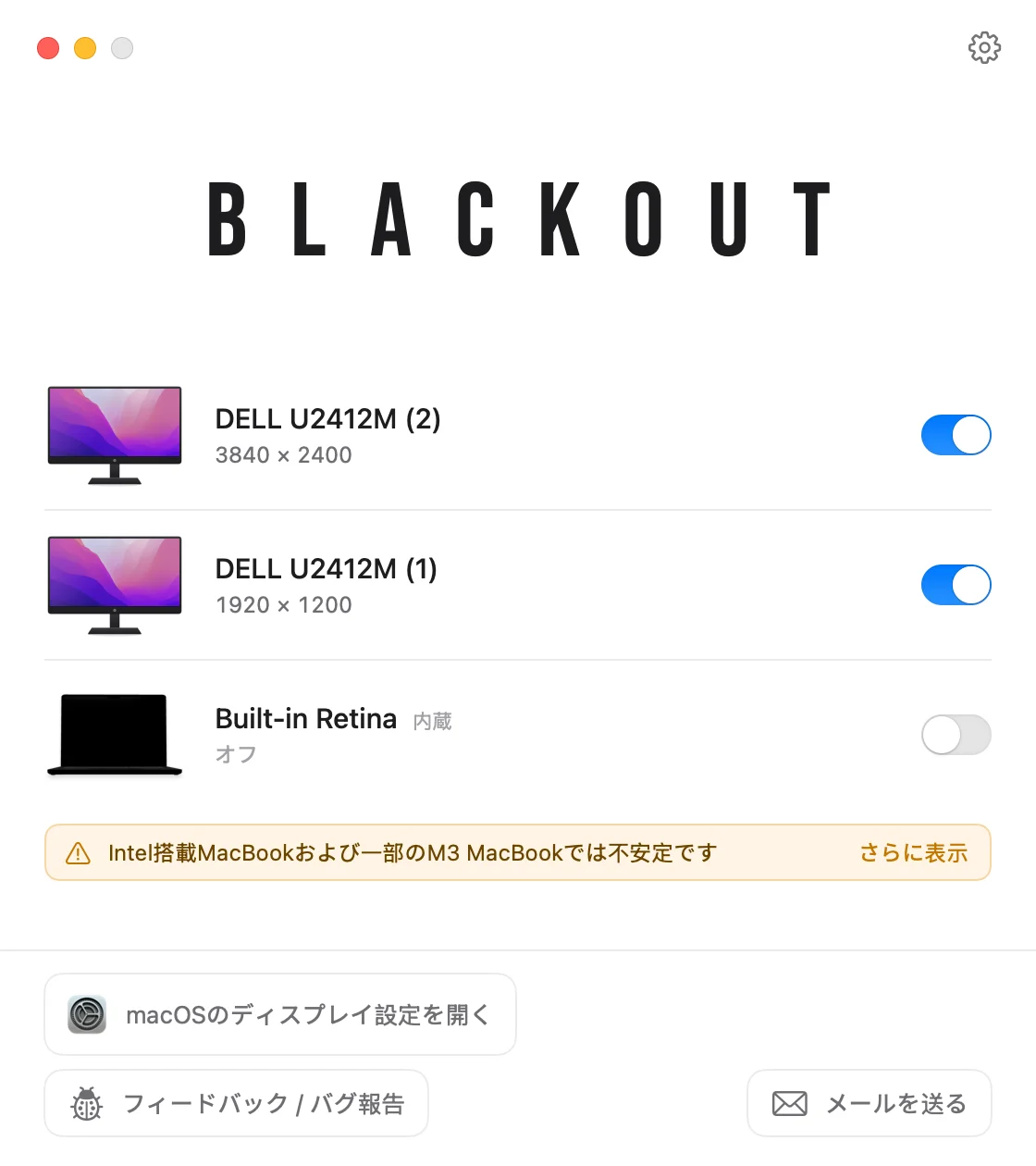
Blackout を使えば、蓋を開けたままクラムシェルモードのように使えます。内蔵ディスプレイをオフにすると macOS は未接続として扱い、すべてが外部モニタに移ります。キーボード、トラックパッド、カメラ、マイク、Touch ID はそのまま使えます。
- 外付けキーボード、マウス、電源アダプタは不要です。
- Blackout は外部モニタが接続されているときだけ画面をオフにできます。
- モニタを外す、アプリを終了する、または Mac を再起動すると、MacBook の画面は自動的にオンに戻ります。
Blackout は 7 日間無料で使えます。問題なく動作したら、その後お手頃な価格で無制限に使えるようにできます。