Como usar o MacBook com a tampa aberta e um monitor externo
A resposta da Apple para “MacBook com monitor externo” é o modo clamshell: fechar a tampa e usar só a tela grande. Mas muita gente quer a tampa aberta, para digitar no teclado do MacBook e usar o trackpad, a webcam, o microfone e o Touch ID. Estas são as suas opções.
1 Modo clamshell (tampa fechada)
No modo clamshell a tela integrada fica realmente desligada e o macOS usa só o monitor externo. Para usar:
- Conecte o MacBook na tomada.
- Conecte o monitor externo e também um teclado e um mouse ou trackpad externos.
- Feche a tampa. Depois de um instante, a mesa aparece só no monitor externo.
O problema: com a tampa fechada você não pode usar o teclado integrado, o trackpad, o Touch ID, a câmera FaceTime nem o microfone, e precisa de periféricos extras na mesa.
2 Tampa aberta, monitor externo como tela principal
Com a tampa aberta, o macOS sempre usa a tela do MacBook como segunda tela. Você pode pelo menos tornar o monitor externo a tela principal, para que a barra de menus, o Dock e as novas janelas abram nele:
- Abra Ajustes do Sistema › Telas.
- Selecione o monitor externo e ajuste “Usar como” para “Tela principal”.
- Se quiser, baixe todo o brilho do MacBook (veja como desligar a tela do MacBook).
Mesmo assim a tela integrada continua ativa: o ponteiro e as janelas ainda podem escorregar para a tela escura, e ela continua contando como mesa.
3 Tampa aberta, tela integrada desligada com o Blackout
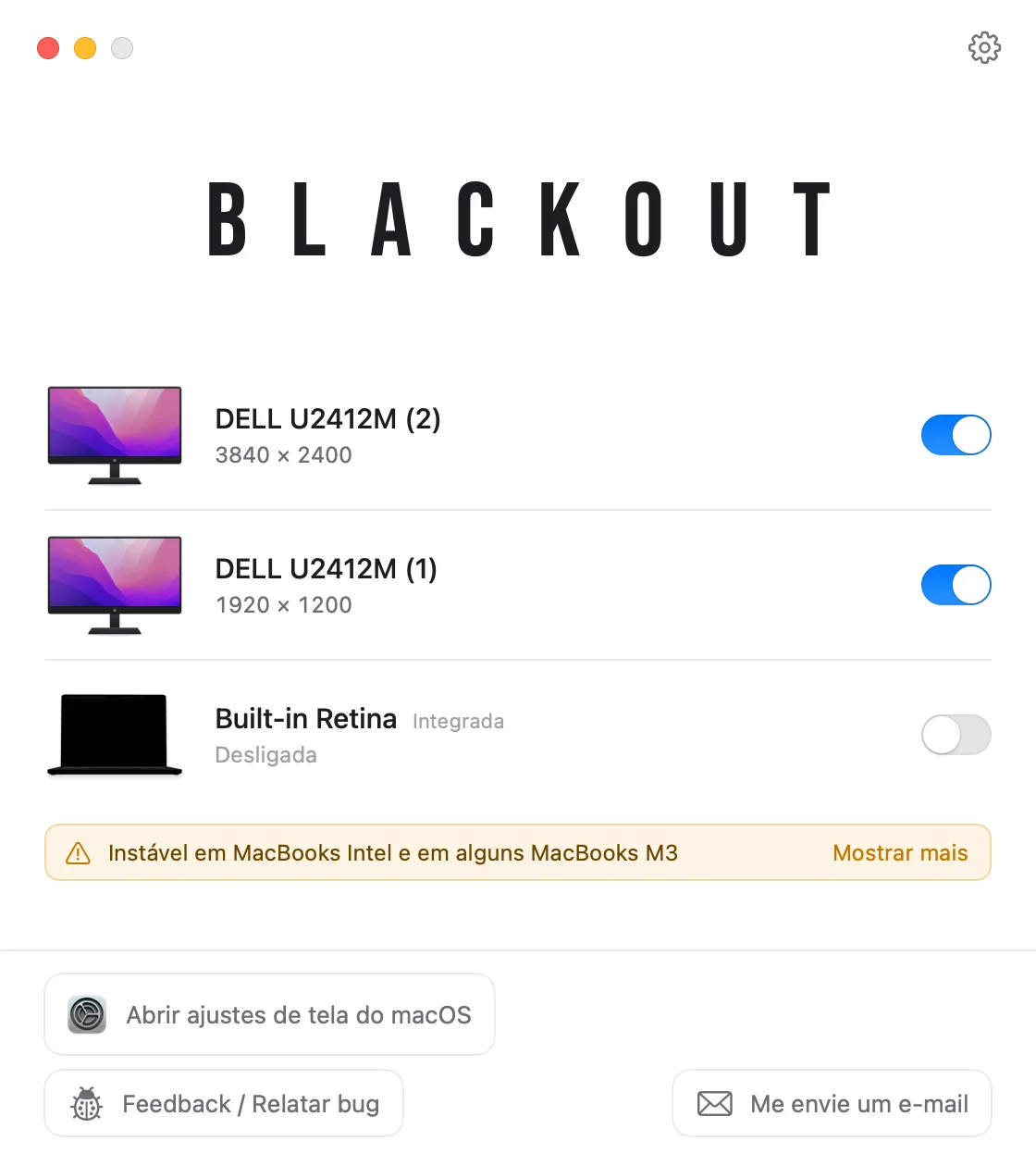
O Blackout oferece o modo clamshell com a tampa aberta. Ele desliga a tela integrada, o macOS a trata como desconectada e tudo vai para o monitor externo, enquanto o teclado, o trackpad, a câmera, o microfone e o Touch ID continuam funcionando.
- Não precisa de teclado, mouse nem carregador externos.
- O Blackout só deixa desligar a tela enquanto houver um monitor externo conectado.
- Desconecte o monitor, feche o app ou reinicie o Mac, e a tela do MacBook liga de novo automaticamente.
O Blackout é grátis por 7 dias. Se funcionar bem para você, depois é possível liberar o uso ilimitado por um preço pequeno.