Як користуватися MacBook з відкритою кришкою та зовнішнім монітором
Відповідь Apple на «MacBook плюс зовнішній монітор» — режим «розкладачки» (clamshell): закрити кришку й користуватися лише великим екраном. Але багато хто хоче залишити кришку відкритою, щоб друкувати на клавіатурі MacBook і користуватися трекпадом, камерою, мікрофоном і Touch ID. Ось ваші варіанти.
1 Режим «розкладачки» (кришка закрита)
У цьому режимі вбудований дисплей справді вимкнений, і macOS використовує лише зовнішній монітор. Як його увімкнути:
- Підключіть MacBook до живлення.
- Підключіть зовнішній монітор, а також зовнішню клавіатуру й мишу або трекпад.
- Закрийте кришку. За мить робочий стіл з’явиться лише на зовнішньому моніторі.
Нюанс: із закритою кришкою не можна користуватися вбудованою клавіатурою, трекпадом, Touch ID, камерою FaceTime і мікрофоном, а на столі потрібні додаткові пристрої.
2 Кришка відкрита, зовнішній монітор — головний
З відкритою кришкою macOS завжди використовує екран MacBook як другий дисплей. Можна принаймні зробити зовнішній монітор головним, щоб смуга меню, Dock і нові вікна відкривалися на ньому:
- Відкрийте Системні параметри › Дисплеї.
- Виберіть зовнішній монітор і в пункті «Використовувати як» виберіть «Головний дисплей».
- За бажання зменште яскравість MacBook до нуля (див. як вимкнути екран MacBook).
Проте вбудований дисплей лишається активним: курсор і вікна все одно можуть з’їхати на темний екран, і він і далі вважається робочим столом.
3 Кришка відкрита, вбудований дисплей вимкнено з Blackout
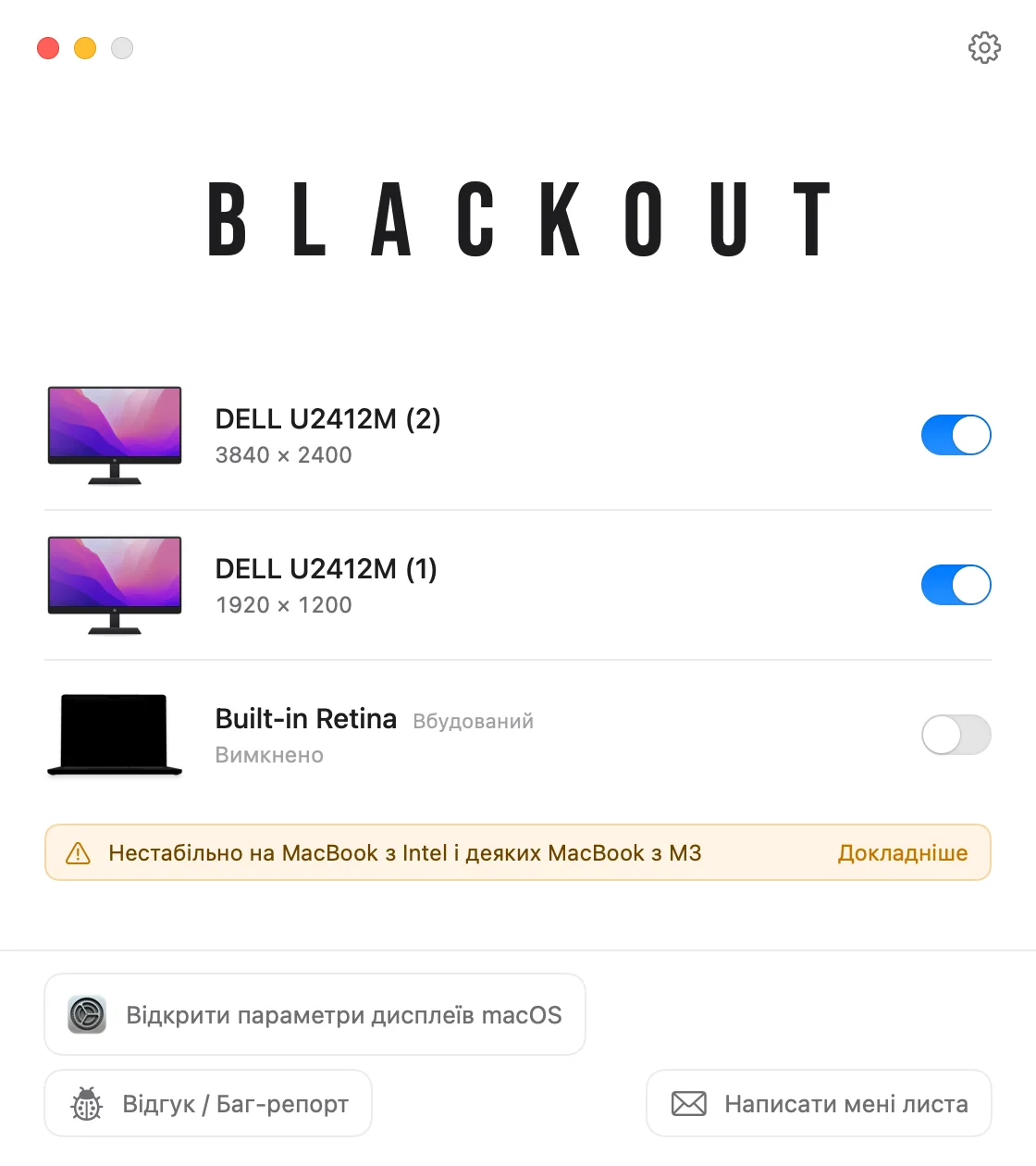
Blackout дає режим «розкладачки» з відкритою кришкою. Він вимикає вбудований дисплей, macOS вважає його від’єднаним, і все переходить на зовнішній монітор, а клавіатура, трекпад, камера, мікрофон і Touch ID працюють далі.
- Не потрібні зовнішня клавіатура, миша чи блок живлення.
- Blackout дозволяє вимкнути екран, лише поки підключено зовнішній монітор.
- Від’єднайте монітор, закрийте програму або перезавантажте Mac — екран MacBook автоматично ввімкнеться знову.
Blackout можна безкоштовно використовувати 7 днів. Якщо він вам підходить, необмежене використання можна розблокувати за невелику плату.