Slik bruker du MacBooken med åpent lokk og en ekstern skjerm
Apples svar på «MacBook pluss ekstern skjerm» er clamshell-modus: Lukk lokket og bruk bare den store skjermen. Men mange vil ha lokket åpent for å skrive på MacBook-tastaturet og bruke styreflaten, webkameraet, mikrofonen og Touch ID. Her er alternativene dine.
1 Clamshell-modus (lokket lukket)
I clamshell-modus er den innebygde skjermen virkelig slått av, og macOS bruker bare den eksterne skjermen. Slik gjør du det:
- Koble MacBooken til strøm.
- Koble til den eksterne skjermen, i tillegg til et eksternt tastatur og en mus eller styreflate.
- Lukk lokket. Etter et øyeblikk vises skrivebordet bare på den eksterne skjermen.
Ulempen: Med lokket lukket kan du ikke bruke det innebygde tastaturet, styreflaten, Touch ID, FaceTime-kameraet eller mikrofonen, og du trenger ekstra utstyr på pulten.
2 Lokket åpent, ekstern skjerm som hovedskjerm
Med lokket åpent bruker macOS alltid MacBook-skjermen som en ekstra skjerm. Du kan i det minste gjøre den eksterne skjermen til hovedskjerm, så menylinjen, Dock og nye vinduer åpnes der:
- Åpne Systeminnstillinger › Skjermer.
- Velg den eksterne skjermen, og sett «Bruk som» til «Hovedskjerm».
- Skru eventuelt MacBookens lysstyrke helt ned (se slik slår du av MacBook-skjermen).
Den innebygde skjermen er likevel fortsatt aktiv: Markøren og vinduer kan fortsatt gli over på den mørke skjermen, og den teller fortsatt som et skrivebord.
3 Lokket åpent, innebygd skjerm av med Blackout
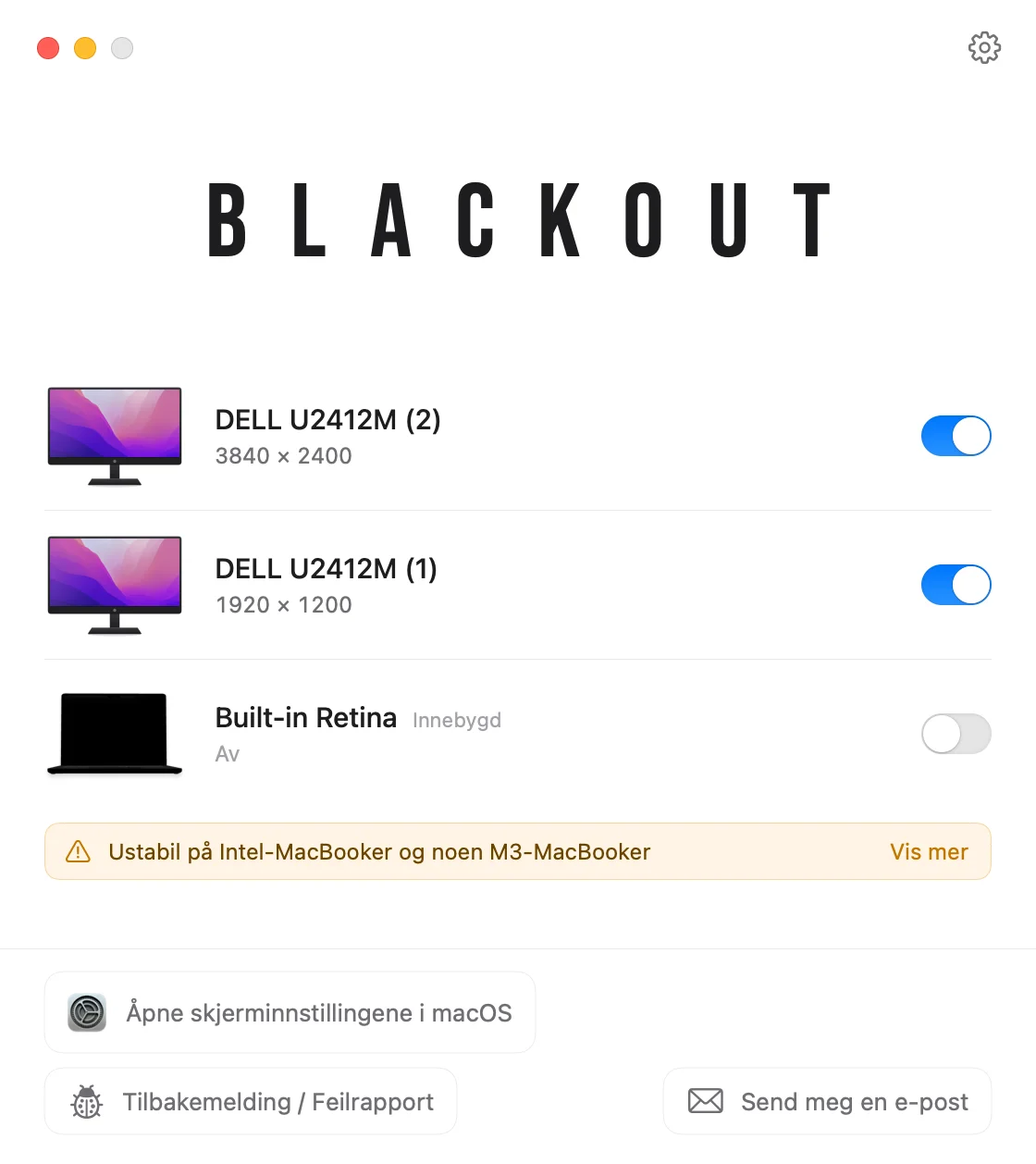
Blackout gir deg clamshell-modus med lokket åpent. Appen slår av den innebygde skjermen, så macOS behandler den som frakoblet og alt flytter til den eksterne skjermen, mens tastatur, styreflate, kamera, mikrofon og Touch ID fortsetter å virke.
- Du trenger ikke eksternt tastatur, mus eller strømadapter.
- Blackout lar deg bare slå av skjermen når en ekstern skjerm er tilkoblet.
- Koble fra skjermen, avslutt appen eller start maskinen på nytt, så slås MacBook-skjermen automatisk på igjen.
Blackout er gratis å bruke i 7 dager. Hvis det fungerer bra for deg, kan du låse opp ubegrenset bruk for en liten sum.