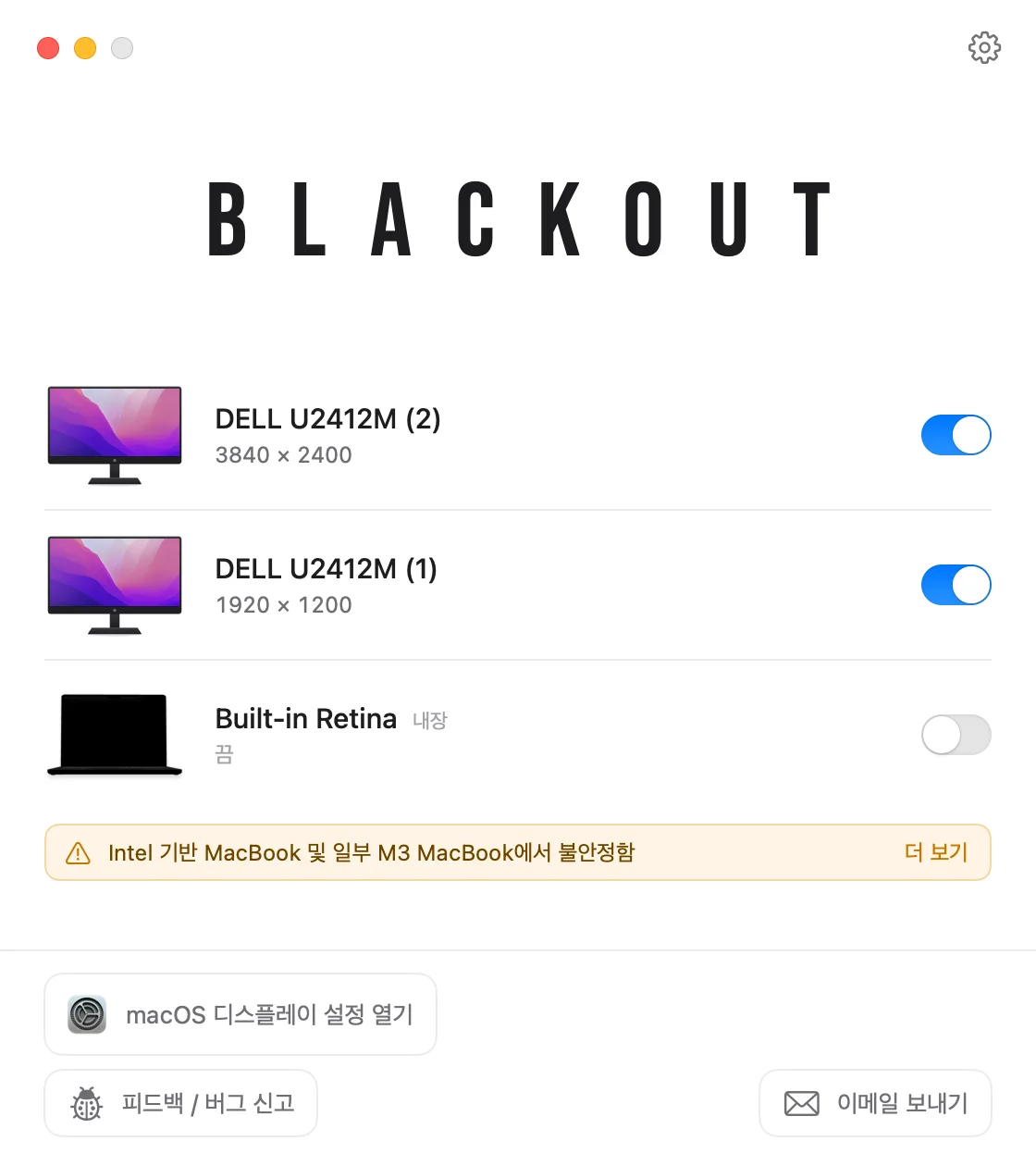
덮개를 연 채로 MacBook을 외장 모니터와 함께 사용하는 방법
‘MacBook과 외장 모니터’에 대한 Apple의 답은 클램쉘 모드입니다. 덮개를 닫고 큰 화면만 사용하는 것이죠. 하지만 많은 사람들은 MacBook 키보드로 입력하고 트랙패드, 웹캠, 마이크, Touch ID를 사용하기 위해 덮개를 열어 두고 싶어 합니다. 선택지는 다음과 같습니다.
1 클램쉘 모드(덮개 닫기)
클램쉘 모드에서는 내장 디스플레이가 실제로 꺼지고 macOS는 외장 모니터만 사용합니다. 사용 방법:
- MacBook을 전원에 연결합니다.
- 외장 모니터와 함께 외장 키보드, 마우스 또는 트랙패드를 연결합니다.
- 덮개를 닫습니다. 잠시 후 데스크탑이 외장 모니터에만 표시됩니다.
단점: 덮개를 닫으면 내장 키보드, 트랙패드, Touch ID, FaceTime 카메라, 마이크를 사용할 수 없고 책상 위에 추가 주변기기가 필요합니다.
2 덮개 열고 외장 모니터를 주 디스플레이로
덮개가 열려 있으면 macOS는 항상 MacBook 화면을 두 번째 디스플레이로 사용합니다. 최소한 외장 모니터를 주 디스플레이로 지정해 메뉴 막대, Dock, 새 윈도우가 그쪽에 열리게 할 수 있습니다:
- 시스템 설정 › 디스플레이를 엽니다.
- 외장 모니터를 선택하고 ‘다음으로 사용’을 ‘주 디스플레이’로 설정합니다.
- 원한다면 MacBook 밝기를 끝까지 낮춥니다(MacBook 화면 끄는 방법 참고).
하지만 내장 디스플레이는 여전히 활성 상태입니다. 마우스 포인터와 윈도우가 어두운 화면으로 넘어갈 수 있고, 여전히 데스크탑으로 취급됩니다.
3 덮개 열고 Blackout으로 내장 디스플레이 끄기
Blackout을 사용하면 덮개를 연 채로 클램쉘 모드처럼 쓸 수 있습니다. 내장 디스플레이를 끄면 macOS가 연결 해제된 것으로 인식해 모든 것이 외장 모니터로 옮겨지고, 키보드, 트랙패드, 카메라, 마이크, Touch ID는 계속 작동합니다.
- 외장 키보드, 마우스, 전원 어댑터가 필요 없습니다.
- Blackout은 외장 모니터가 연결되어 있을 때만 화면을 끌 수 있게 합니다.
- 모니터를 분리하거나 앱을 종료하거나 Mac을 재시동하면 MacBook 화면이 자동으로 다시 켜집니다.
Blackout은 7일 동안 무료로 사용할 수 있습니다. 잘 작동한다면 이후 적은 비용으로 무제한 사용을 잠금 해제할 수 있습니다.