Как пользоваться MacBook с открытой крышкой и внешним монитором
Ответ Apple на «MacBook плюс внешний монитор» — режим «раскладушки» (clamshell): закрыть крышку и пользоваться только большим экраном. Но многие хотят оставить крышку открытой, чтобы печатать на клавиатуре MacBook и пользоваться трекпадом, камерой, микрофоном и Touch ID. Вот какие есть варианты.
1 Режим «раскладушки» (крышка закрыта)
В этом режиме встроенный дисплей действительно выключен, и macOS использует только внешний монитор. Как его включить:
- Подключите MacBook к питанию.
- Подключите внешний монитор, а также внешнюю клавиатуру и мышь или трекпад.
- Закройте крышку. Через мгновение рабочий стол появится только на внешнем мониторе.
Подвох: с закрытой крышкой нельзя пользоваться встроенной клавиатурой, трекпадом, Touch ID, камерой FaceTime и микрофоном, а на столе нужны дополнительные устройства.
2 Крышка открыта, внешний монитор — основной
С открытой крышкой macOS всегда использует экран MacBook как второй дисплей. Можно хотя бы сделать внешний монитор основным, чтобы строка меню, Dock и новые окна открывались на нём:
- Откройте Системные настройки › Мониторы.
- Выберите внешний монитор и в пункте «Использовать как» выберите «Основной монитор».
- При желании убавьте яркость MacBook до нуля (см. как выключить экран MacBook).
Но встроенный дисплей остаётся активным: указатель и окна всё равно могут уехать на тёмный экран, и он по-прежнему считается рабочим столом.
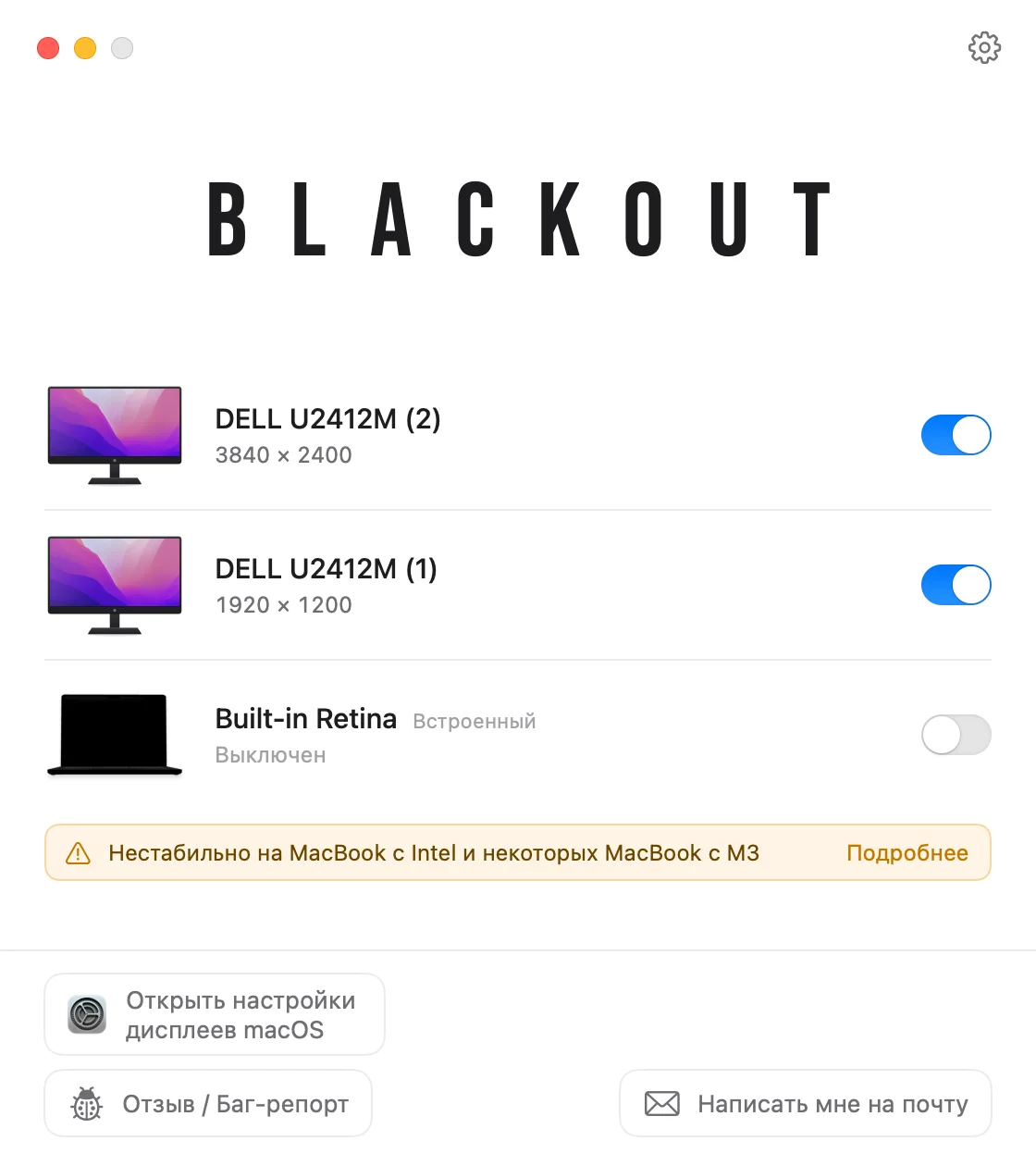
3 Крышка открыта, встроенный дисплей выключен с Blackout
Blackout даёт режим «раскладушки» с открытой крышкой. Он выключает встроенный дисплей, macOS считает его отключённым, и всё переходит на внешний монитор, а клавиатура, трекпад, камера, микрофон и Touch ID продолжают работать.
- Не нужны внешняя клавиатура, мышь или блок питания.
- Blackout позволяет выключить экран, только пока подключён внешний монитор.
- Отключите монитор, закройте приложение или перезагрузите Mac — экран MacBook автоматически включится снова.
Blackout можно бесплатно использовать 7 дней. Если всё работает, потом можно открыть неограниченное использование за небольшую плату.