Com fer servir el MacBook amb la tapa oberta i un monitor extern
La resposta d’Apple a «MacBook més monitor extern» és el mode clamshell: tanques la tapa i només fas servir la pantalla gran. Però molta gent vol la tapa oberta per escriure amb el teclat del MacBook i fer servir el trackpad, la càmera web, el micròfon i Touch ID. Aquestes són les teves opcions.
1 Mode clamshell (tapa tancada)
En mode clamshell la pantalla integrada està realment apagada i macOS només fa servir el monitor extern. Per fer-lo servir:
- Connecta el MacBook al corrent.
- Connecta el monitor extern, i també un teclat extern i un ratolí o trackpad.
- Tanca la tapa. Al cap d’un moment, l’escriptori apareix només al monitor extern.
La pega: amb la tapa tancada no pots fer servir el teclat integrat, el trackpad, Touch ID, la càmera FaceTime ni el micròfon, i necessites perifèrics addicionals a la taula.
2 Tapa oberta, monitor extern com a pantalla principal
Amb la tapa oberta, macOS sempre fa servir la pantalla del MacBook com a segona pantalla. Com a mínim pots fer que el monitor extern sigui la principal, perquè la barra de menús, el Dock i les finestres noves s’hi obrin:
- Obre Configuració del Sistema › Pantalles.
- Selecciona el monitor extern i posa «Utilitza com a» a «Pantalla principal».
- Si vols, baixa del tot la brillantor del MacBook (consulta com apagar la pantalla del MacBook).
La pantalla integrada, però, continua activa: el punter i les finestres encara poden lliscar cap a la pantalla fosca, i continua comptant com a escriptori.
3 Tapa oberta, pantalla integrada apagada amb Blackout
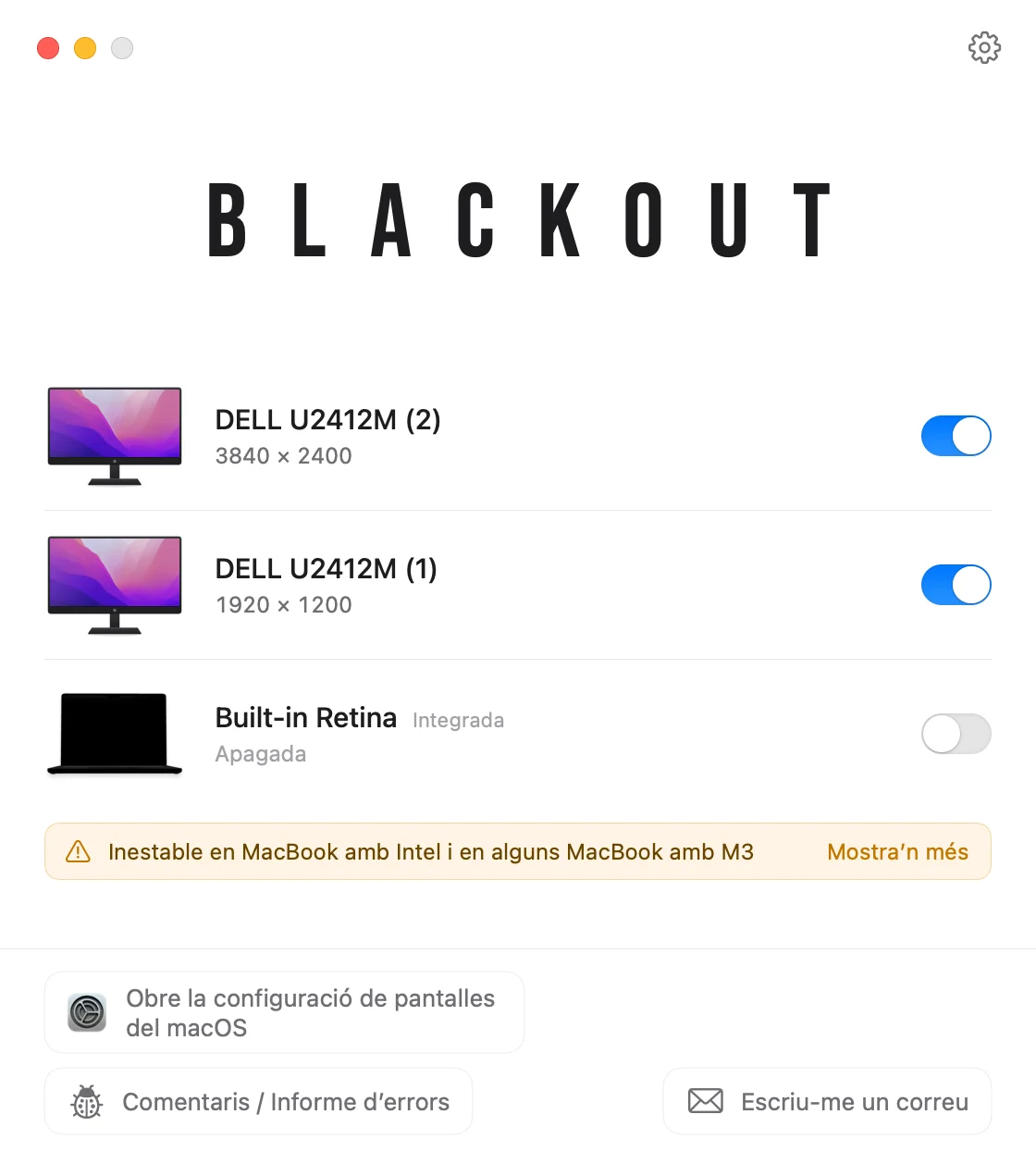
Blackout et dona el mode clamshell amb la tapa oberta. Apaga la pantalla integrada, de manera que macOS la tracta com a desconnectada i tot passa al monitor extern, mentre el teclat, el trackpad, la càmera, el micròfon i Touch ID continuen funcionant.
- No cal teclat extern, ratolí ni adaptador de corrent.
- Blackout només et deixa apagar la pantalla si hi ha un monitor extern connectat.
- Desconnecta el monitor, surt de l’app o reinicia el Mac, i la pantalla del MacBook es torna a encendre automàticament.
Pots fer servir Blackout gratis durant 7 dies. Si et funciona bé, pots desbloquejar-ne l’ús il·limitat per un preu petit.