Cara memakai MacBook dalam keadaan terbuka dengan monitor eksternal
Jawaban Apple untuk “MacBook plus monitor eksternal” adalah mode clamshell: tutup MacBook dan pakai hanya layar besar. Tetapi banyak orang ingin MacBook tetap terbuka, agar bisa mengetik di keyboard MacBook dan memakai trackpad, webcam, mikrofon, dan Touch ID. Inilah pilihan Anda.
1 Mode clamshell (MacBook ditutup)
Dalam mode clamshell, layar bawaan benar-benar mati dan macOS hanya memakai monitor eksternal. Cara memakainya:
- Sambungkan MacBook ke daya.
- Sambungkan monitor eksternal, ditambah keyboard eksternal dan mouse atau trackpad.
- Tutup MacBook. Setelah beberapa saat, desktop hanya muncul di monitor eksternal.
Kekurangannya: saat MacBook ditutup, Anda tidak bisa memakai keyboard bawaan, trackpad, Touch ID, kamera FaceTime, atau mikrofon, dan Anda butuh perangkat tambahan di meja.
2 MacBook terbuka, monitor eksternal sebagai layar utama
Saat MacBook terbuka, macOS selalu memakai layar MacBook sebagai layar kedua. Setidaknya Anda bisa menjadikan monitor eksternal sebagai layar utama, agar bar menu, Dock, dan jendela baru terbuka di sana:
- Buka Pengaturan Sistem › Layar.
- Pilih monitor eksternal Anda dan atur “Gunakan sebagai” ke “Layar utama”.
- Jika mau, turunkan kecerahan MacBook sampai habis (lihat cara mematikan layar MacBook).
Namun layar bawaan masih aktif: penunjuk mouse dan jendela masih bisa tergeser ke layar yang gelap, dan layar itu tetap dihitung sebagai desktop.
3 MacBook terbuka, layar bawaan dimatikan dengan Blackout
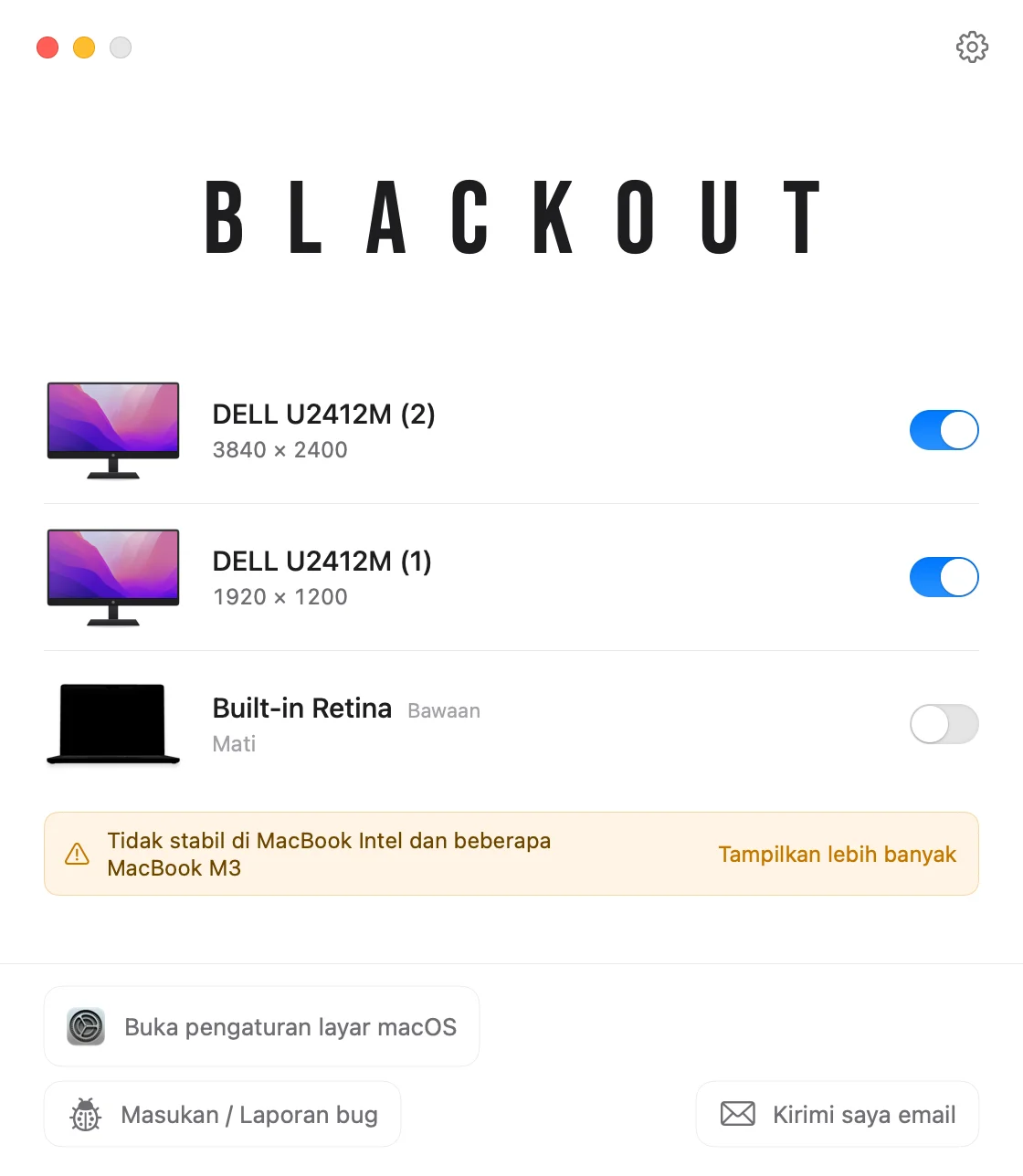
Blackout memberi Anda mode clamshell dengan MacBook terbuka. App ini mematikan layar bawaan, sehingga macOS menganggapnya terputus dan semuanya pindah ke monitor eksternal, sementara keyboard, trackpad, kamera, mikrofon, dan Touch ID tetap berfungsi.
- Tidak perlu keyboard eksternal, mouse, atau adaptor daya.
- Blackout hanya mengizinkan layar dimatikan saat monitor eksternal tersambung.
- Cabut monitor, tutup app, atau mulai ulang Mac, dan layar MacBook otomatis menyala kembali.
Blackout bisa dipakai gratis selama 7 hari. Jika cocok, Anda bisa membuka penggunaan tanpa batas dengan harga terjangkau.