كيف تستخدم MacBook والغطاء مفتوح مع شاشة خارجية
حلّ Apple لاستخدام MacBook مع شاشة خارجية هو وضع الغطاء المغلق (Clamshell): تغلق الغطاء وتستخدم الشاشة الكبيرة فقط. لكن كثيرين يريدون إبقاء الغطاء مفتوحًا للكتابة على لوحة مفاتيح MacBook واستخدام لوحة التعقب والكاميرا والميكروفون وTouch ID. هذه خياراتك.
1 وضع الغطاء المغلق (Clamshell)
في هذا الوضع تكون الشاشة المدمجة مطفأة فعلًا ويستخدم macOS شاشتك الخارجية فقط. لاستخدامه:
- صِل MacBook بالكهرباء.
- صِل الشاشة الخارجية، ومعها لوحة مفاتيح وماوس أو لوحة تعقب خارجية.
- أغلق الغطاء. بعد لحظة يظهر سطح المكتب على الشاشة الخارجية فقط.
المشكلة: مع إغلاق الغطاء لا يمكنك استخدام لوحة المفاتيح المدمجة ولوحة التعقب وTouch ID وكاميرا FaceTime والميكروفون، وتحتاج إلى أجهزة إضافية على مكتبك.
2 الغطاء مفتوح والشاشة الخارجية رئيسية
عندما يكون الغطاء مفتوحًا يستخدم macOS شاشة MacBook دائمًا كشاشة ثانية. يمكنك على الأقل جعل الشاشة الخارجية هي الرئيسية، حتى يظهر شريط القائمة وDock والنوافذ الجديدة عليها:
- افتح إعدادات النظام › شاشات العرض.
- اختر شاشتك الخارجية واضبط «استخدام كـ» على «شاشة العرض الرئيسية».
- يمكنك أيضًا خفض سطوع MacBook إلى أدنى حد (راجع كيف تطفئ شاشة MacBook).
لكن الشاشة المدمجة تبقى نشطة: لا يزال المؤشر والنوافذ ينزلقان إلى الشاشة المظلمة، ولا تزال تُعدّ سطح مكتب.
3 الغطاء مفتوح والشاشة المدمجة مطفأة مع Blackout
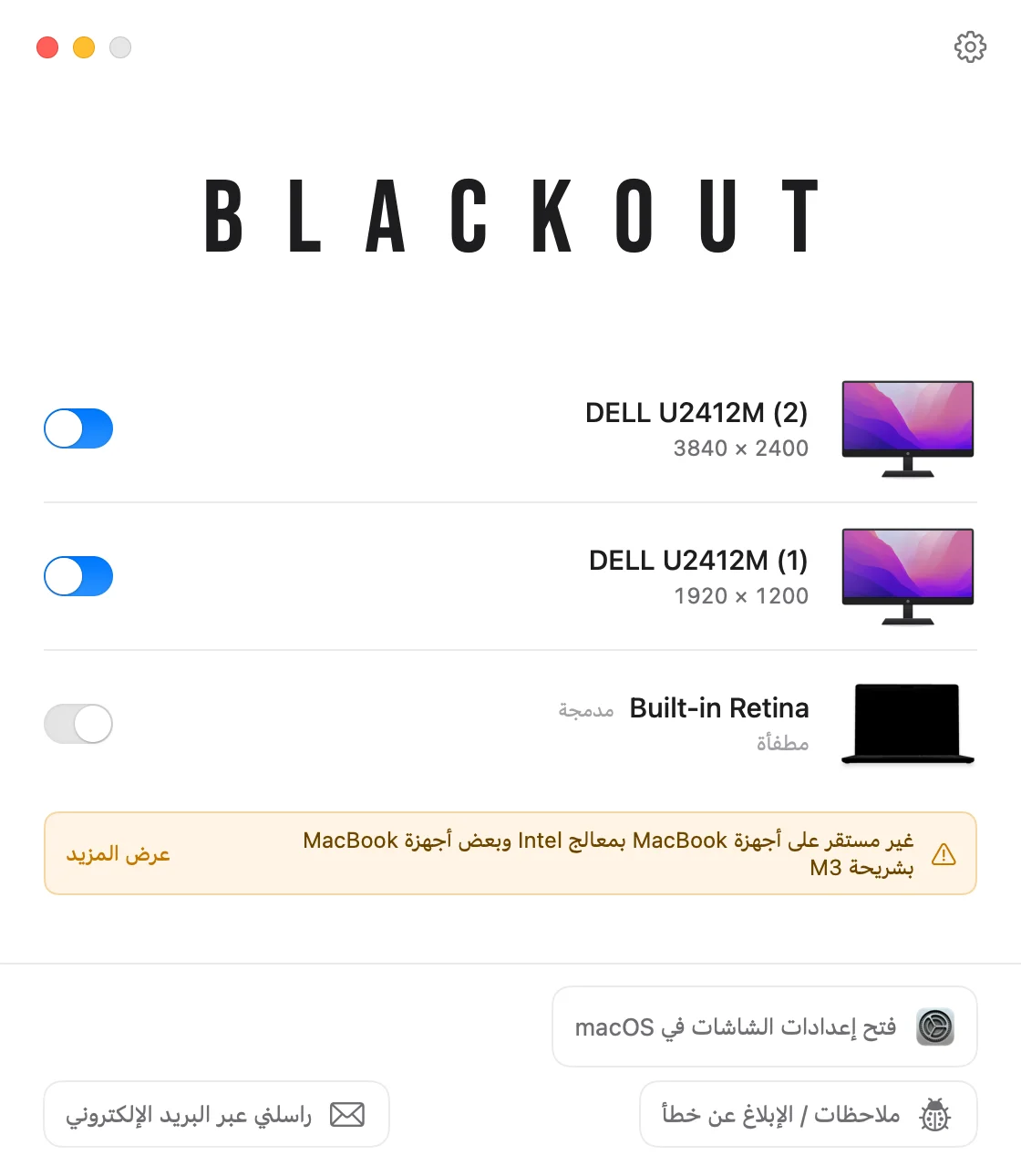
يمنحك Blackout وضع الغطاء المغلق والغطاء مفتوح. يطفئ الشاشة المدمجة فيعاملها macOS كأنها غير موصولة وينتقل كل شيء إلى شاشتك الخارجية، بينما تواصل لوحة المفاتيح ولوحة التعقب والكاميرا والميكروفون وTouch ID العمل.
- لا حاجة إلى لوحة مفاتيح أو ماوس أو محوّل طاقة خارجي.
- لا يسمح لك Blackout بإطفاء الشاشة إلا عند توصيل شاشة خارجية.
- افصل الشاشة الخارجية أو أغلق التطبيق أو أعد تشغيل Mac، فتعود شاشة MacBook للعمل تلقائيًا.
يمكنك استخدام Blackout مجانًا لمدة 7 أيام. وإذا عمل جيدًا لديك، يمكنك بعد ذلك فتح الاستخدام غير المحدود مقابل سعر بسيط.