Πώς να χρησιμοποιείτε μόνο την εξωτερική οθόνη με το MacBook σας
Συνδέσατε μια μεγάλη οθόνη και θέλετε να δουλεύετε μόνο σε αυτήν. Όμως το macOS κρατά την οθόνη του MacBook στο παιχνίδι: παράθυρα ανοίγουν εκεί, ο δείκτης χάνεται πάνω της και το Dock πηδάει εκεί. Ακολουθούν τρεις τρόποι να γίνει η εξωτερική οθόνη η μοναδική σας, από μια γρήγορη ρύθμιση μέχρι το σβήσιμο της ενσωματωμένης οθόνης.
1 Ορίστε την εξωτερική οθόνη ως κύρια
Η κύρια οθόνη είναι αυτή με τη γραμμή μενού, και εκεί ανοίγουν τα νέα παράθυρα και το Dock. Ήδη το να ορίσετε την εξωτερική οθόνη ως κύρια βοηθά πολύ:
- Ανοίξτε τις Ρυθμίσεις συστήματος › Οθόνες.
- Επιλέξτε την εξωτερική οθόνη και ορίστε το «Χρήση ως» σε «Κύρια οθόνη».
- Προαιρετικά πατήστε «Διάταξη…» και τοποθετήστε την οθόνη του MacBook σε μια γωνία, ώστε ο δείκτης να περνά σπάνια εκεί κατά λάθος.
Για να μετακινήσετε ένα παράθυρο που βρίσκεται ακόμη στην οθόνη του MacBook, κρατήστε τον δείκτη πάνω από το πράσινο κουμπί πάνω αριστερά στο παράθυρο και επιλέξτε μετακίνηση στην εξωτερική οθόνη.
Η ενσωματωμένη οθόνη όμως παραμένει ενεργή. Το macOS συνεχίζει να τη χρησιμοποιεί ως δεύτερη οθόνη και κάποιες εφαρμογές συνεχίζουν να ανοίγουν εκεί.
2 Κλείστε το καπάκι (λειτουργία clamshell)
Αν κλείσετε το καπάκι ενώ το MacBook είναι συνδεδεμένο σε ρεύμα, εξωτερική οθόνη και εξωτερικό πληκτρολόγιο και ποντίκι, το macOS σβήνει την ενσωματωμένη οθόνη. Αυτή είναι η λειτουργία clamshell της Apple, και η εξωτερική οθόνη είναι τότε πραγματικά η μοναδική σας.
Χάνετε όμως το ενσωματωμένο πληκτρολόγιο, το trackpad, το Touch ID, την κάμερα και τα μικρόφωνα, γιατί βρίσκονται κάτω από το κλειστό καπάκι. Γιατί η λειτουργία clamshell χρειάζεται κλειστό καπάκι.
3 Αφήστε το καπάκι ανοιχτό και σβήστε την ενσωματωμένη οθόνη
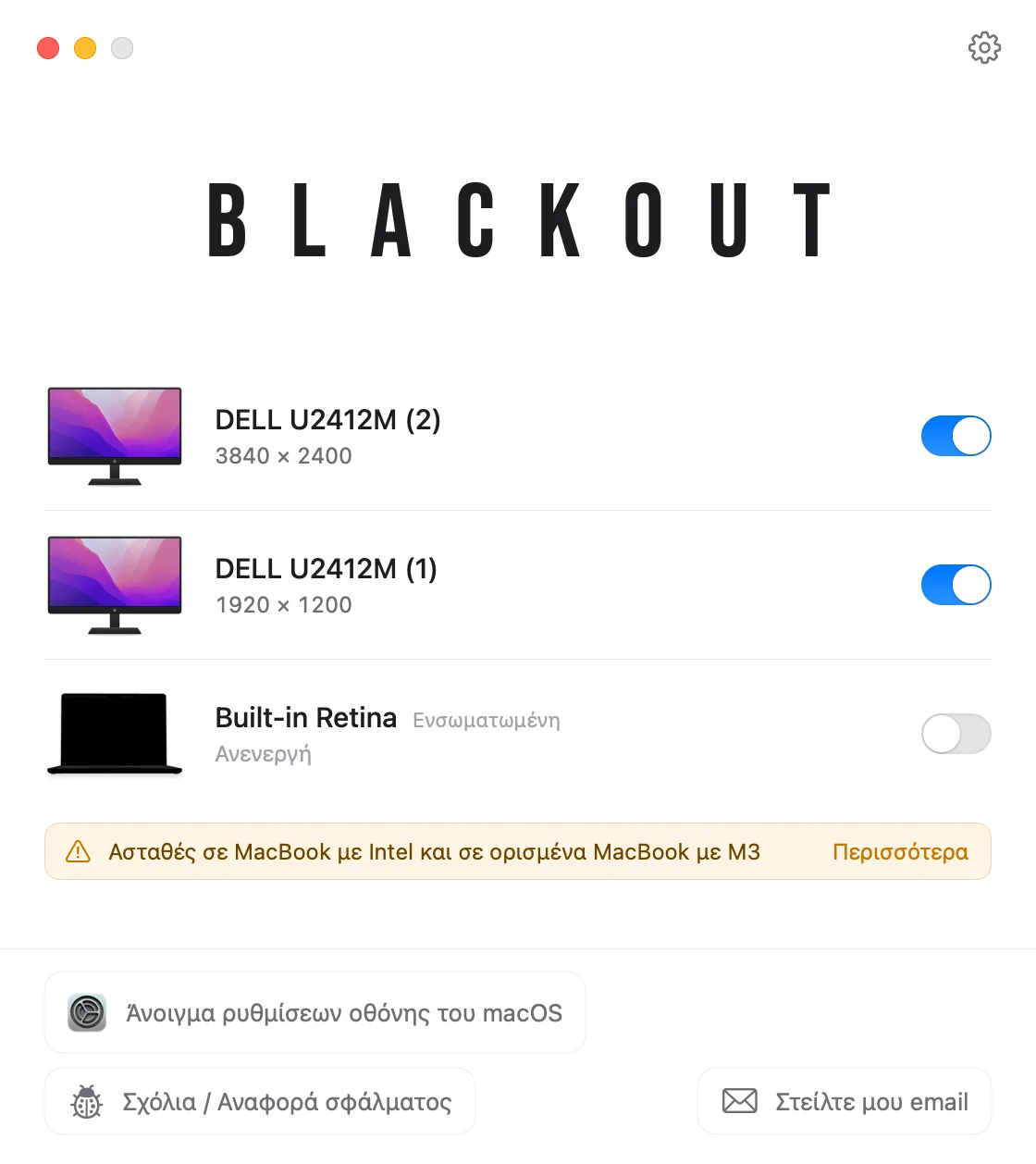
Το Blackout σβήνει την οθόνη του MacBook ενώ το καπάκι μένει ανοιχτό. Το macOS αντιμετωπίζει τότε την εξωτερική οθόνη ως τη μοναδική, οπότε τα παράθυρα, η γραμμή μενού, το Dock και ο δείκτης μένουν εκεί, ενώ εσείς κρατάτε το πληκτρολόγιο, το trackpad, την κάμερα και το Touch ID του MacBook.
- Ενεργοποιήστε ή απενεργοποιήστε κάθε συνδεδεμένη οθόνη από τη γραμμή μενού.
- Το Blackout σβήνει την ενσωματωμένη οθόνη μόνο όταν είναι συνδεδεμένη εξωτερική οθόνη, ώστε να μη μείνετε ποτέ χωρίς οθόνη.
- Αποσυνδέστε την οθόνη, κλείστε την εφαρμογή ή επανεκκινήστε το Mac, και η οθόνη του MacBook ενεργοποιείται ξανά αυτόματα.
Μπορείτε να χρησιμοποιείτε το Blackout δωρεάν για 7 ημέρες. Αν σας εξυπηρετεί, ξεκλειδώνετε απεριόριστη χρήση με ένα μικρό εφάπαξ ποσό.
Αν δεν λειτουργεί όπως περιμένετε
Τα νέα παράθυρα ανοίγουν ακόμη στην οθόνη του MacBook
Βεβαιωθείτε ότι η εξωτερική οθόνη έχει οριστεί ως «Κύρια οθόνη» στις Ρυθμίσεις συστήματος › Οθόνες. Κάποιες εφαρμογές θυμούνται σε ποια οθόνη ήταν τελευταία φορά, οπότε μετακινήστε τα παράθυρά τους μία φορά και την επόμενη φορά θα ανοίξουν εκεί.
Η εξωτερική οθόνη δεν εντοπίζεται
Δοκιμάστε άλλο καλώδιο ή θύρα και βεβαιωθείτε ότι η οθόνη είναι ρυθμισμένη στη σωστή είσοδο. Στις Ρυθμίσεις συστήματος › Οθόνες μπορείτε να κρατήσετε πατημένο το πλήκτρο Option για να εμφανιστεί το κουμπί «Εντοπισμός οθονών».
Η οθόνη του MacBook είναι απλώς σκοτεινή, όχι σβηστή
Το χαμήλωμα της φωτεινότητας στο μηδέν απλώς σκοτεινιάζει την οθόνη· το macOS τη χρησιμοποιεί ακόμη ως οθόνη. Πώς απενεργοποιείτε πραγματικά την ενσωματωμένη οθόνη.