איך משתמשים ב-MacBook עם מכסה פתוח ומסך חיצוני
התשובה של Apple ל”MacBook ועוד מסך חיצוני” היא מצב Clamshell: סוגרים את המכסה ומשתמשים רק במסך הגדול. אבל הרבה אנשים רוצים להשאיר את המכסה פתוח, כדי להקליד במקלדת של ה-MacBook ולהשתמש במשטח המגע, במצלמת הרשת, במיקרופון וב-Touch ID. אלה האפשרויות שלכם.
1 מצב Clamshell (מכסה סגור)
במצב Clamshell המסך המובנה באמת כבוי, ו-macOS משתמשת רק במסך החיצוני. כך משתמשים בו:
- חברו את ה-MacBook לחשמל.
- חברו את המסך החיצוני, וגם מקלדת חיצונית ועכבר או משטח מגע.
- סגרו את המכסה. אחרי רגע שולחן העבודה מופיע רק על המסך החיצוני.
החיסרון: כשהמכסה סגור אי אפשר להשתמש במקלדת המובנית, במשטח המגע, ב-Touch ID, במצלמת FaceTime או במיקרופון, וצריך ציוד נוסף על השולחן.
2 מכסה פתוח, המסך החיצוני כמסך ראשי
כשהמכסה פתוח, macOS תמיד משתמשת במסך ה-MacBook כמסך שני. אפשר לפחות להגדיר את המסך החיצוני כמסך הראשי, כדי ששורת התפריטים, ה-Dock וחלונות חדשים ייפתחו עליו:
- פתחו את הגדרות המערכת › מסכים.
- בחרו את המסך החיצוני והגדירו את ”השתמש כ־” ל”מסך ראשי”.
- אפשר גם להנמיך את הבהירות של ה-MacBook עד הסוף (ראו איך מכבים את מסך ה-MacBook).
עם זאת, המסך המובנה עדיין פעיל: סמן העכבר וחלונות עדיין יכולים לגלוש למסך החשוך, והוא עדיין נחשב לשולחן עבודה.
3 מכסה פתוח, המסך המובנה כבוי עם Blackout
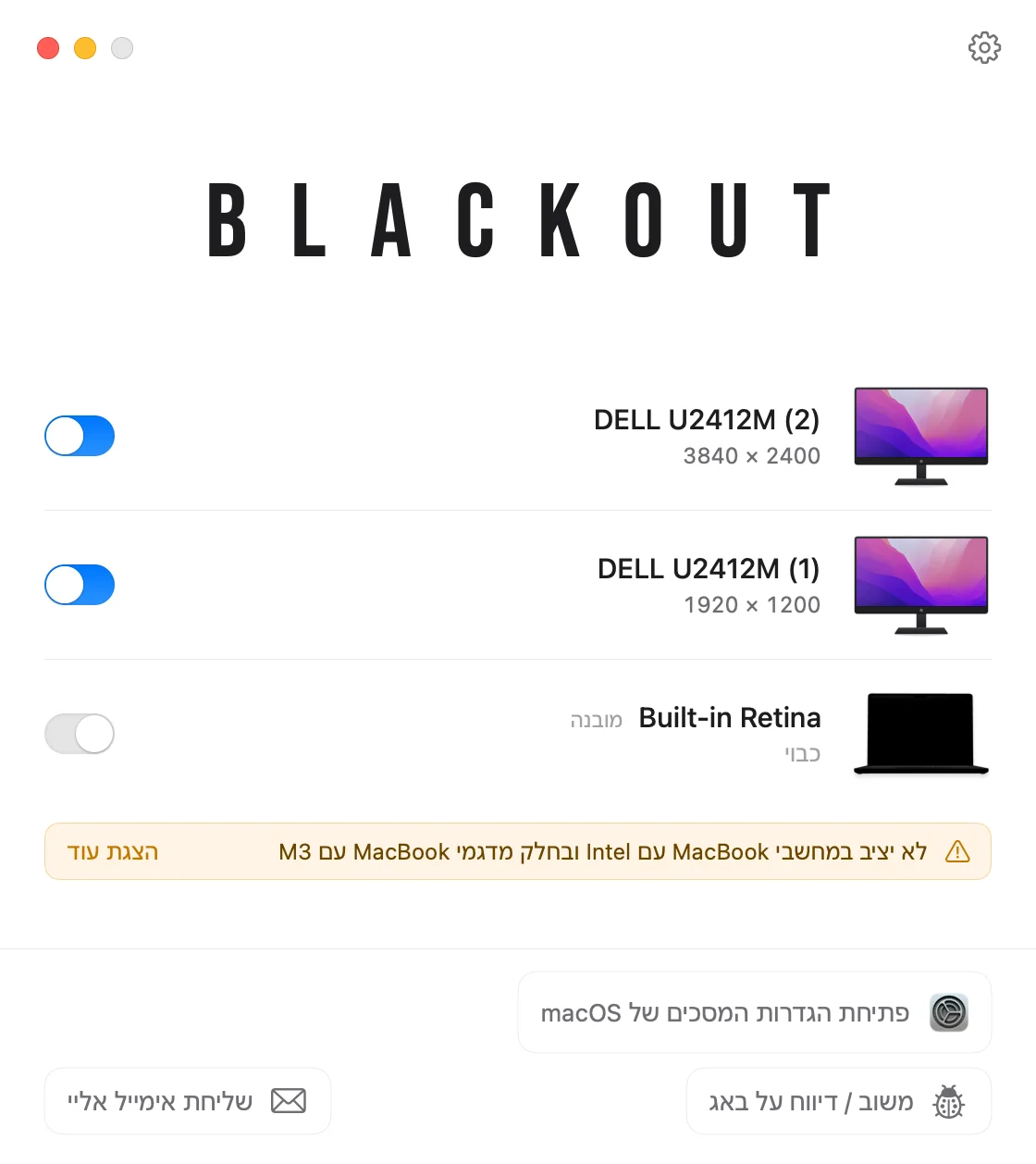
Blackout נותנת לכם מצב Clamshell עם מכסה פתוח. היא מכבה את המסך המובנה, כך ש-macOS מתייחסת אליו כאל מנותק והכול עובר למסך החיצוני, בזמן שהמקלדת, משטח המגע, המצלמה, המיקרופון ו-Touch ID ממשיכים לעבוד.
- אין צורך במקלדת חיצונית, בעכבר או במטען.
- Blackout מאפשרת לכבות את המסך רק כשמסך חיצוני מחובר.
- נתקו את המסך, צאו מהאפליקציה או הפעילו מחדש את ה-Mac, ומסך ה-MacBook יידלק שוב אוטומטית.
אפשר להשתמש ב-Blackout בחינם במשך 7 ימים. אם זה עובד לכם טוב, אפשר לפתוח שימוש ללא הגבלה במחיר קטן.