วิธีใช้ MacBook แบบเปิดฝากับจอภายนอก
คำตอบของ Apple สำหรับ “MacBook กับจอภายนอก” คือโหมดฝาพับ (Clamshell): ปิดฝาแล้วใช้แค่จอใหญ่ แต่หลายคนอยากเปิดฝาไว้ เพื่อพิมพ์บนคีย์บอร์ดของ MacBook และใช้แทร็คแพด เว็บแคม ไมโครโฟน และ Touch ID นี่คือตัวเลือกของคุณ
1 โหมดฝาพับ (ปิดฝา)
ในโหมดฝาพับ จอภาพในตัวจะปิดจริงๆ และ macOS ใช้เฉพาะจอภายนอกของคุณ วิธีใช้:
- เสียบสายชาร์จ MacBook
- ต่อจอภายนอก พร้อมคีย์บอร์ดและเมาส์หรือแทร็คแพดภายนอก
- ปิดฝา สักครู่เดสก์ท็อปจะแสดงบนจอภายนอกเท่านั้น
ข้อเสียคือ เมื่อปิดฝา คุณจะใช้คีย์บอร์ดในตัว แทร็คแพด Touch ID กล้อง FaceTime และไมโครโฟนไม่ได้ และต้องมีอุปกรณ์เสริมเพิ่มบนโต๊ะ
2 เปิดฝา ตั้งจอภายนอกเป็นจอหลัก
เมื่อเปิดฝา macOS จะใช้หน้าจอ MacBook เป็นจอที่สองเสมอ อย่างน้อยคุณก็ตั้งจอภายนอกเป็นจอหลักได้ เพื่อให้แถบเมนู Dock และหน้าต่างใหม่เปิดบนจอนั้น:
- เปิดการตั้งค่าระบบ › จอภาพ
- เลือกจอภายนอก แล้วตั้งค่า “ใช้เป็น” เป็น “จอภาพหลัก”
- ถ้าต้องการ ให้ลดความสว่างของ MacBook ลงจนสุด (ดู วิธีปิดหน้าจอ MacBook)
แต่จอภาพในตัวยังคงทำงานอยู่ ตัวชี้เมาส์และหน้าต่างยังเลื่อนไปที่จอมืดได้ และยังนับเป็นเดสก์ท็อปอยู่
3 เปิดฝา ปิดจอภาพในตัวด้วย Blackout
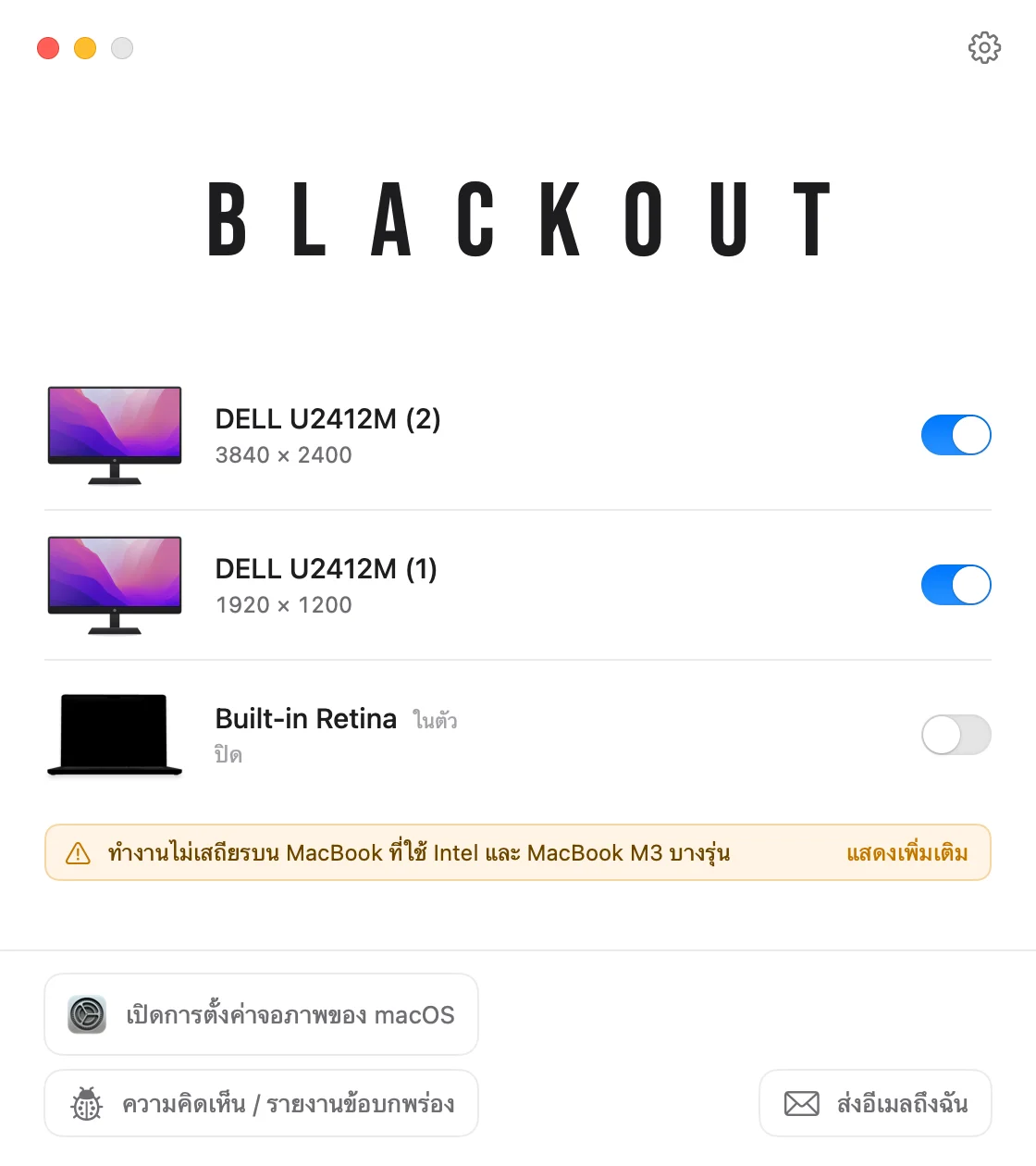
Blackout ให้คุณใช้โหมดฝาพับได้ทั้งที่เปิดฝา มันปิดจอภาพในตัว macOS จะถือว่าจอถูกถอดออก และทุกอย่างย้ายไปที่จอภายนอก ขณะที่คีย์บอร์ด แทร็คแพด กล้อง ไมโครโฟน และ Touch ID ยังใช้งานได้
- ไม่ต้องใช้คีย์บอร์ด เมาส์ หรืออะแดปเตอร์ไฟภายนอก
- Blackout ให้ปิดหน้าจอได้เฉพาะเมื่อต่อจอภายนอกอยู่เท่านั้น
- ถอดจอภายนอก ปิดแอป หรือรีสตาร์ท Mac แล้วหน้าจอ MacBook จะเปิดกลับมาเองโดยอัตโนมัติ
ใช้ Blackout ได้ฟรี 7 วัน หากใช้แล้วถูกใจ ก็ปลดล็อกการใช้งานไม่จำกัดได้ในราคาไม่แพง