Πώς σβήνω την οθόνη του MacBook μου;
Υπάρχουν δύο τρόποι να σβήσετε την οθόνη του MacBook σας: μπορείτε να χαμηλώσετε τη φωτεινότητα τελείως ή να χρησιμοποιήσετε μια εφαρμογή που απενεργοποιεί πραγματικά την ενσωματωμένη οθόνη.
1 Χαμηλώστε τη φωτεινότητα στο μηδέν
Αν χαμηλώσετε τη φωτεινότητα τελείως, η οθόνη γίνεται εντελώς σκοτεινή. Ιδανικό όταν θέλετε απλώς να ακούσετε μουσική το βράδυ ή δεν χρειάζεται να βλέπετε τίποτα στο Mac.
Όμως η οθόνη δεν είναι πραγματικά σβηστή: το macOS την αντιμετωπίζει ακόμη ως ενεργή οθόνη, το γραφείο, τα παράθυρα και ο δείκτης του ποντικιού μένουν πάνω της, και μένει σκοτεινή μέχρι να ανεβάσετε ξανά μόνοι σας τη φωτεινότητα.
MacBook χωρίς Touch Bar
- Πιο σκούρα: πατήστε επανειλημμένα το F1 (το πλήκτρο με τον μικρό ήλιο) μέχρι η οθόνη να γίνει εντελώς μαύρη.
- Πιο φωτεινή: πατήστε το F2 (το πλήκτρο με τον μεγάλο ήλιο).
- Αν τα πλήκτρα F είναι ρυθμισμένα ως τυπικά πλήκτρα λειτουργιών, κρατήστε πατημένο το fn ενώ τα πατάτε.
MacBook με Touch Bar
- Πιο σκούρα: στο Control Strip στη δεξιά πλευρά του Touch Bar, πατήστε το εικονίδιο του ήλιου και σύρετε το ρυθμιστικό τέρμα αριστερά.
- Πιο φωτεινή: το Touch Bar συνεχίζει να φωτίζεται ενώ η οθόνη είναι σκοτεινή. Πατήστε ξανά το εικονίδιο του ήλιου και σύρετε το ρυθμιστικό δεξιά.
- Εναλλακτικά, πατήστε το βέλος ‹ για να αναπτύξετε το Control Strip και να χρησιμοποιήσετε τα ξεχωριστά κουμπιά φωτεινότητας.
Συμβουλή: αν η οθόνη φωτίζεται μόνη της, απενεργοποιήστε την «Αυτόματη προσαρμογή φωτεινότητας» στις Ρυθμίσεις συστήματος › Οθόνες.
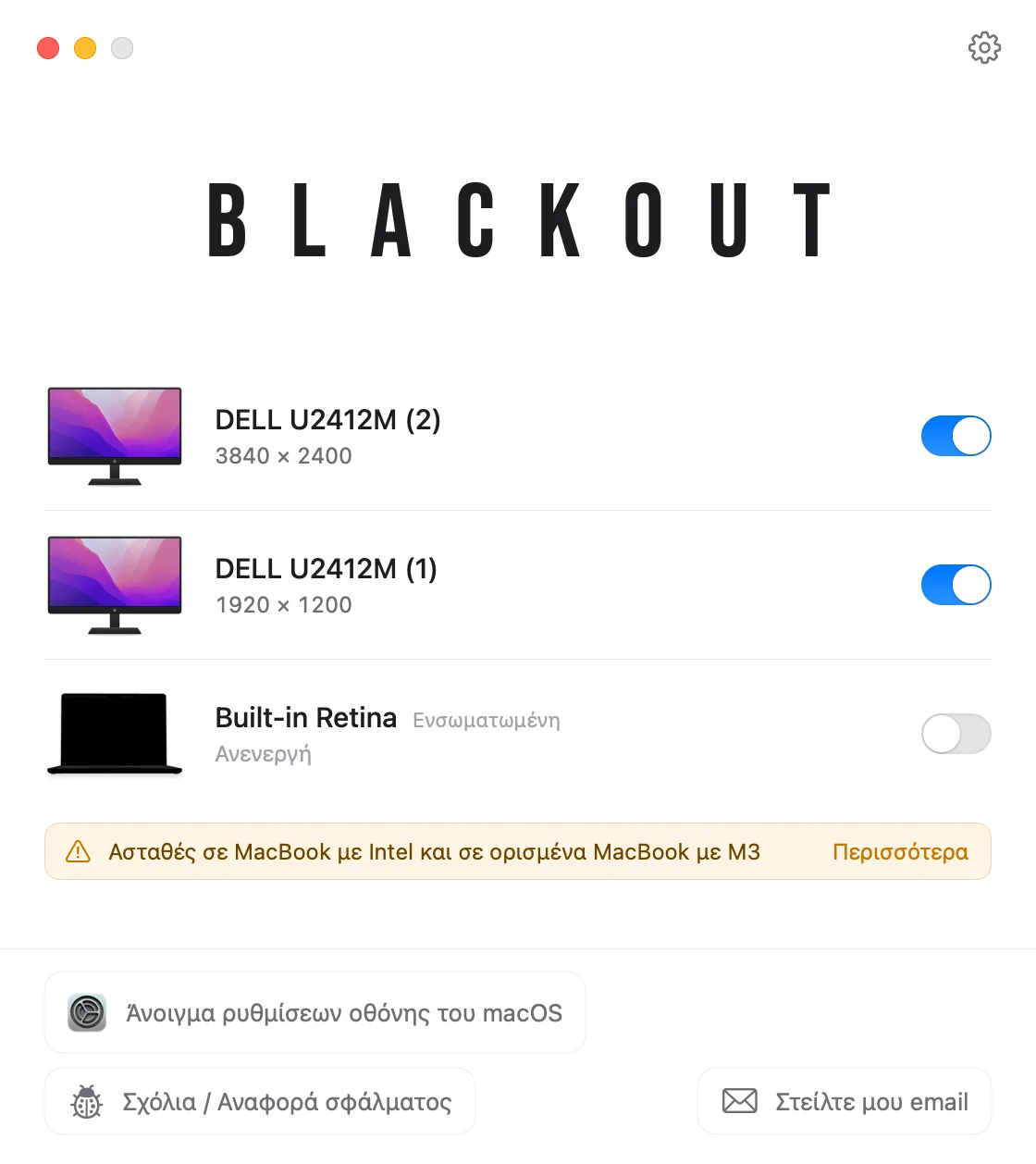
2 Σβήστε πραγματικά την οθόνη με το Blackout
Για να απενεργοποιήσετε πραγματικά την ενσωματωμένη οθόνη, χρειάζεστε λογισμικό. Το Blackout κάνει ακριβώς αυτό: το macOS αντιμετωπίζει την οθόνη του MacBook ως αποσυνδεδεμένη, οπότε τα παράθυρα, το Dock και ο δείκτης μεταφέρονται στην εξωτερική οθόνη και συνεχίζετε να δουλεύετε με το καπάκι ανοιχτό.
- Το Blackout το επιτρέπει μόνο όταν είναι συνδεδεμένη εξωτερική οθόνη, ώστε να μη μείνετε ποτέ χωρίς καμία οθόνη.
- Αν αποσυνδέσετε το καλώδιο ανάμεσα στο MacBook και την οθόνη, η οθόνη του MacBook ενεργοποιείται ξανά αυτόματα.
- Το ίδιο συμβαίνει αν η εφαρμογή κολλήσει, το Mac επανεκκινηθεί ή κάτι άλλο πάει στραβά.
Μπορείτε να χρησιμοποιείτε το Blackout δωρεάν για 7 ημέρες. Αν σας εξυπηρετεί, ξεκλειδώνετε απεριόριστη χρήση με ένα μικρό ποσό.