Cara menggunakan MacBook dengan penutup terbuka dan monitor luaran
Jawapan Apple untuk “MacBook serta monitor luaran” ialah mod clamshell: tutup penutup dan gunakan skrin besar sahaja. Tetapi ramai orang mahu penutup kekal terbuka, untuk menaip pada papan kekunci MacBook dan menggunakan pad jejak, kamera web, mikrofon dan Touch ID. Inilah pilihan anda.
1 Mod clamshell (penutup ditutup)
Dalam mod clamshell, paparan terbina dalam benar-benar dimatikan dan macOS hanya menggunakan monitor luaran anda. Cara menggunakannya:
- Sambungkan MacBook anda kepada kuasa.
- Sambungkan monitor luaran, serta papan kekunci luaran dan tetikus atau pad jejak.
- Tutup penutup. Selepas seketika, desktop hanya muncul pada monitor luaran.
Kelemahannya: apabila penutup ditutup, anda tidak boleh menggunakan papan kekunci terbina dalam, pad jejak, Touch ID, kamera FaceTime atau mikrofon, dan anda memerlukan peranti tambahan di atas meja.
2 Penutup terbuka, monitor luaran sebagai paparan utama
Apabila penutup terbuka, macOS sentiasa menggunakan skrin MacBook sebagai paparan kedua. Sekurang-kurangnya anda boleh menjadikan monitor luaran sebagai paparan utama, supaya bar menu, Dock dan tetingkap baharu dibuka di situ:
- Buka Seting Sistem › Paparan.
- Pilih monitor luaran anda dan tetapkan “Guna sebagai” kepada “Paparan utama”.
- Jika mahu, kurangkan kecerahan MacBook sepenuhnya (lihat cara mematikan skrin MacBook).
Namun paparan terbina dalam masih aktif: penuding tetikus dan tetingkap masih boleh tergelincir ke skrin yang gelap, dan ia masih dikira sebagai desktop.
3 Penutup terbuka, paparan terbina dalam dimatikan dengan Blackout
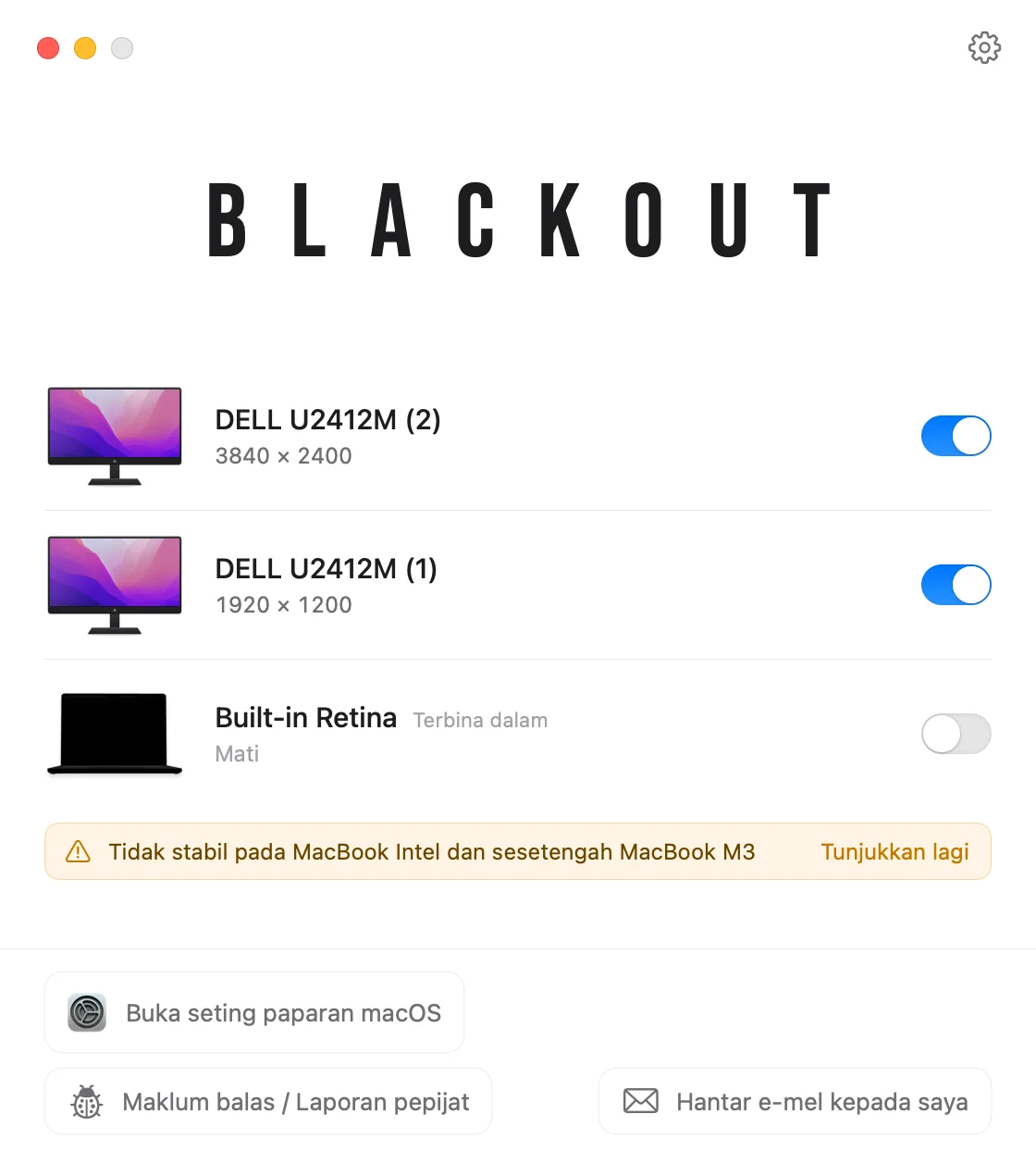
Blackout memberi anda mod clamshell dengan penutup terbuka. Ia mematikan paparan terbina dalam, jadi macOS menganggapnya sudah diputuskan sambungan dan semuanya berpindah ke monitor luaran, sementara papan kekunci, pad jejak, kamera, mikrofon dan Touch ID terus berfungsi.
- Tidak perlu papan kekunci luaran, tetikus atau penyesuai kuasa.
- Blackout hanya membenarkan anda mematikan skrin apabila monitor luaran disambungkan.
- Cabut monitor, tutup app atau mulakan semula Mac, dan skrin MacBook akan hidup semula secara automatik.
Blackout boleh digunakan secara percuma selama 7 hari. Jika ia sesuai untuk anda, anda boleh membuka kunci penggunaan tanpa had pada harga yang kecil.