Как да използвате MacBook с отворен капак и външен монитор
Отговорът на Apple на „MacBook плюс външен монитор“ е режимът clamshell: затваряте капака и използвате само големия екран. Но много хора искат капакът да е отворен, за да пишат на клавиатурата на MacBook и да използват тракпада, уебкамерата, микрофона и Touch ID. Ето какви са възможностите ви.
1 Режим clamshell (затворен капак)
В режим clamshell вграденият екран наистина е изключен и macOS използва само външния монитор. Ето как:
- Свържете MacBook към захранване.
- Свържете външния монитор, както и външна клавиатура и мишка или тракпад.
- Затворете капака. След миг работният плот се появява само на външния монитор.
Уловката: със затворен капак не можете да използвате вградената клавиатура, тракпада, Touch ID, камерата FaceTime или микрофона и ви трябват допълнителни устройства на бюрото.
2 Отворен капак, външният монитор като основен
При отворен капак macOS винаги използва екрана на MacBook като втори екран. Можете поне да направите външния монитор основен, така че лентата с менюта, Dock и новите прозорци да се отварят на него:
- Отворете System Settings › Displays.
- Изберете външния монитор и задайте „Use as“ на „Main display“.
- По желание намалете яркостта на MacBook докрай (вижте как да изключите екрана на MacBook).
Вграденият екран обаче остава активен: курсорът на мишката и прозорците все още могат да се плъзнат на тъмния екран и той все още се брои за работен плот.
3 Отворен капак, вграденият екран изключен с Blackout
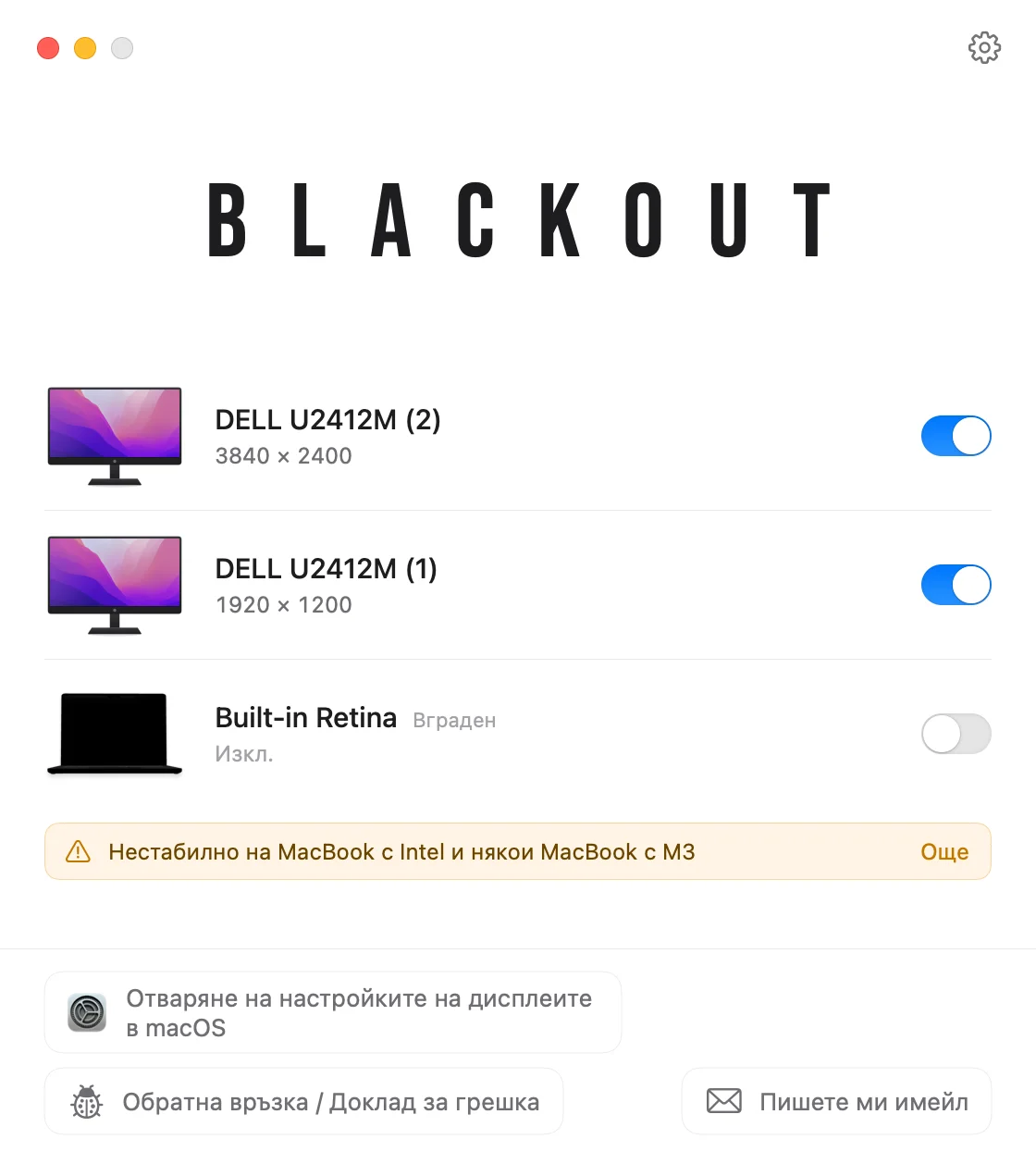
Blackout ви дава режим clamshell с отворен капак. Приложението изключва вградения екран, така че macOS го третира като изключен и всичко се премества на външния монитор, докато клавиатурата, тракпадът, камерата, микрофонът и Touch ID продължават да работят.
- Не ви трябват външна клавиатура, мишка или захранващ адаптер.
- Blackout ви позволява да изключите екрана само докато е свързан външен монитор.
- Изключете монитора, излезте от приложението или рестартирайте Mac и екранът на MacBook автоматично ще се включи отново.
Можете да използвате Blackout безплатно 7 дни. Ако ви върши работа, отключвате неограничено използване срещу малка сума.