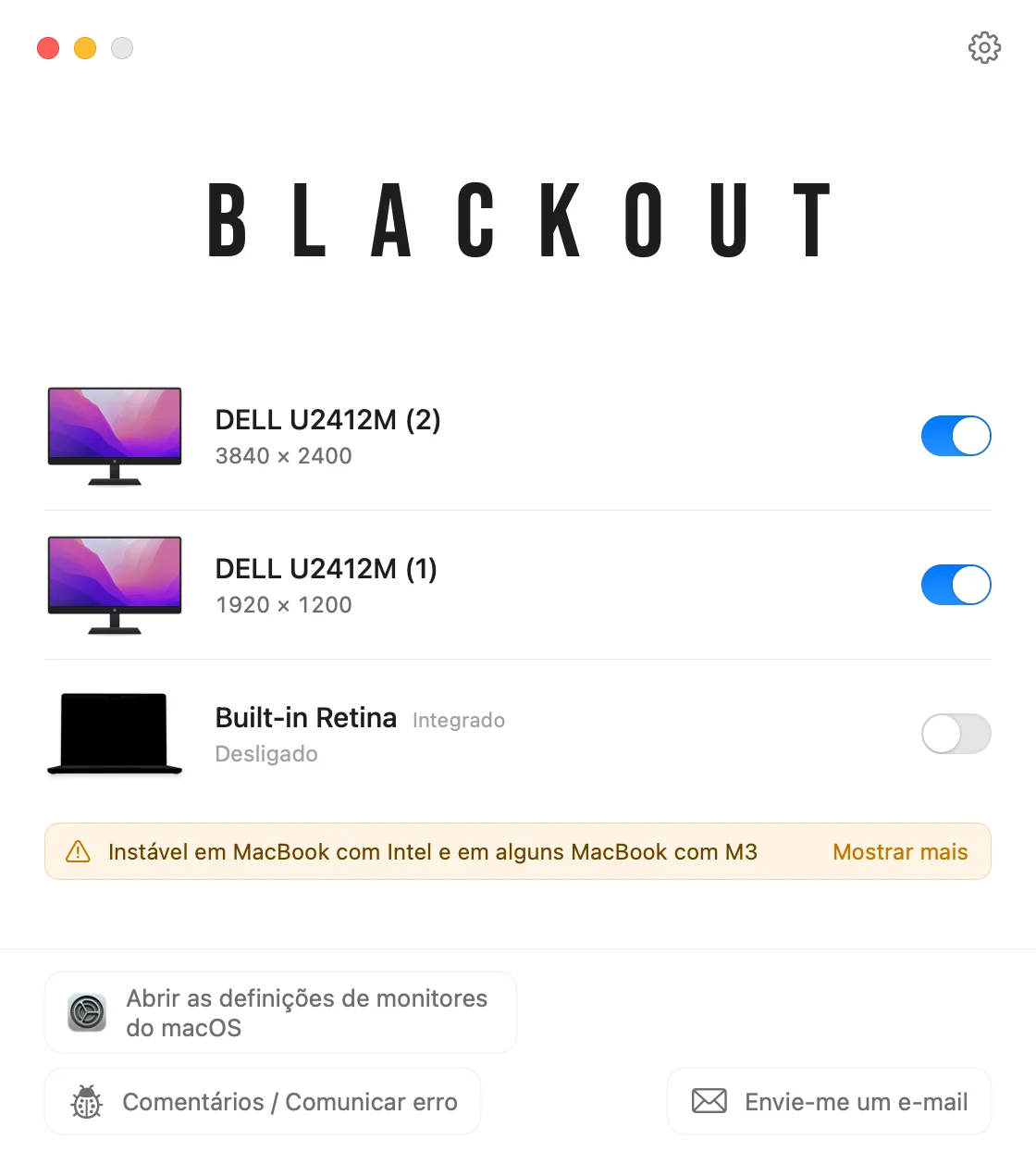
Como usar o MacBook com a tampa aberta e um monitor externo
A resposta da Apple a «MacBook mais monitor externo» é o modo clamshell: fechas a tampa e usas só o ecrã grande. Mas muita gente quer a tampa aberta, para escrever no teclado do MacBook e usar o trackpad, a câmara, o microfone e o Touch ID. Estas são as tuas opções.
1 Modo clamshell (tampa fechada)
No modo clamshell, o ecrã integrado fica mesmo desligado e o macOS usa só o monitor externo. Para o usares:
- Liga o MacBook à corrente.
- Liga o monitor externo e ainda um teclado externo e um rato ou trackpad.
- Fecha a tampa. Passado um momento, a secretária aparece só no monitor externo.
O problema: com a tampa fechada não podes usar o teclado integrado, o trackpad, o Touch ID, a câmara FaceTime nem o microfone, e precisas de periféricos extra na secretária.
2 Tampa aberta, monitor externo como ecrã principal
Com a tampa aberta, o macOS usa sempre o ecrã do MacBook como segundo ecrã. Podes pelo menos tornar o monitor externo o principal, para que a barra de menus, a Dock e as novas janelas abram lá:
- Abre Definições do Sistema › Ecrãs.
- Seleciona o monitor externo e define «Usar como» para «Ecrã principal».
- Se quiseres, baixa o brilho do MacBook até ao fim (vê como desligar o ecrã do MacBook).
O ecrã integrado continua, no entanto, ativo: o cursor e as janelas ainda podem deslizar para o ecrã escuro, e ele continua a contar como secretária.
3 Tampa aberta, ecrã integrado desligado com o Blackout
O Blackout dá-te o modo clamshell com a tampa aberta. Desliga o ecrã integrado, por isso o macOS trata-o como desligado e tudo passa para o monitor externo, enquanto o teclado, o trackpad, a câmara, o microfone e o Touch ID continuam a funcionar.
- Não precisas de teclado externo, rato nem transformador.
- O Blackout só te deixa desligar o ecrã enquanto houver um monitor externo ligado.
- Desliga o monitor, fecha a app ou reinicia o Mac e o ecrã do MacBook volta a ligar-se automaticamente.
Podes usar o Blackout gratuitamente durante 7 dias. Se funcionar bem para ti, desbloqueias o uso ilimitado por um preço pequeno.