Cum folosești MacBook-ul cu capacul deschis și un monitor extern
Răspunsul Apple la „MacBook plus monitor extern” este modul clamshell: închizi capacul și folosești doar ecranul mare. Dar mulți vor capacul deschis, ca să scrie pe tastatura MacBook-ului și să folosească trackpadul, camera web, microfonul și Touch ID. Iată opțiunile tale.
1 Modul clamshell (capac închis)
În modul clamshell, ecranul integrat este oprit cu adevărat, iar macOS folosește doar monitorul extern. Ca să-l folosești:
- Conectează MacBook-ul la alimentare.
- Conectează monitorul extern, plus o tastatură externă și un mouse sau trackpad.
- Închide capacul. După o clipă, biroul apare doar pe monitorul extern.
Dezavantajul: cu capacul închis nu poți folosi tastatura integrată, trackpadul, Touch ID, camera FaceTime sau microfonul și ai nevoie de periferice suplimentare pe birou.
2 Capac deschis, monitorul extern ca ecran principal
Cu capacul deschis, macOS folosește întotdeauna ecranul MacBook-ului ca al doilea ecran. Poți măcar să faci monitorul extern ecranul principal, astfel încât bara de meniu, Dock-ul și ferestrele noi să se deschidă acolo:
- Deschide Configurări sistem › Monitoare.
- Selectează monitorul extern și setează „Utilizează ca” la „Monitor principal”.
- Opțional, redu luminozitatea MacBook-ului complet (vezi cum oprești ecranul MacBook-ului).
Ecranul integrat este însă tot activ: cursorul și ferestrele pot aluneca în continuare pe ecranul întunecat, iar el contează în continuare ca birou.
3 Capac deschis, ecranul integrat oprit cu Blackout
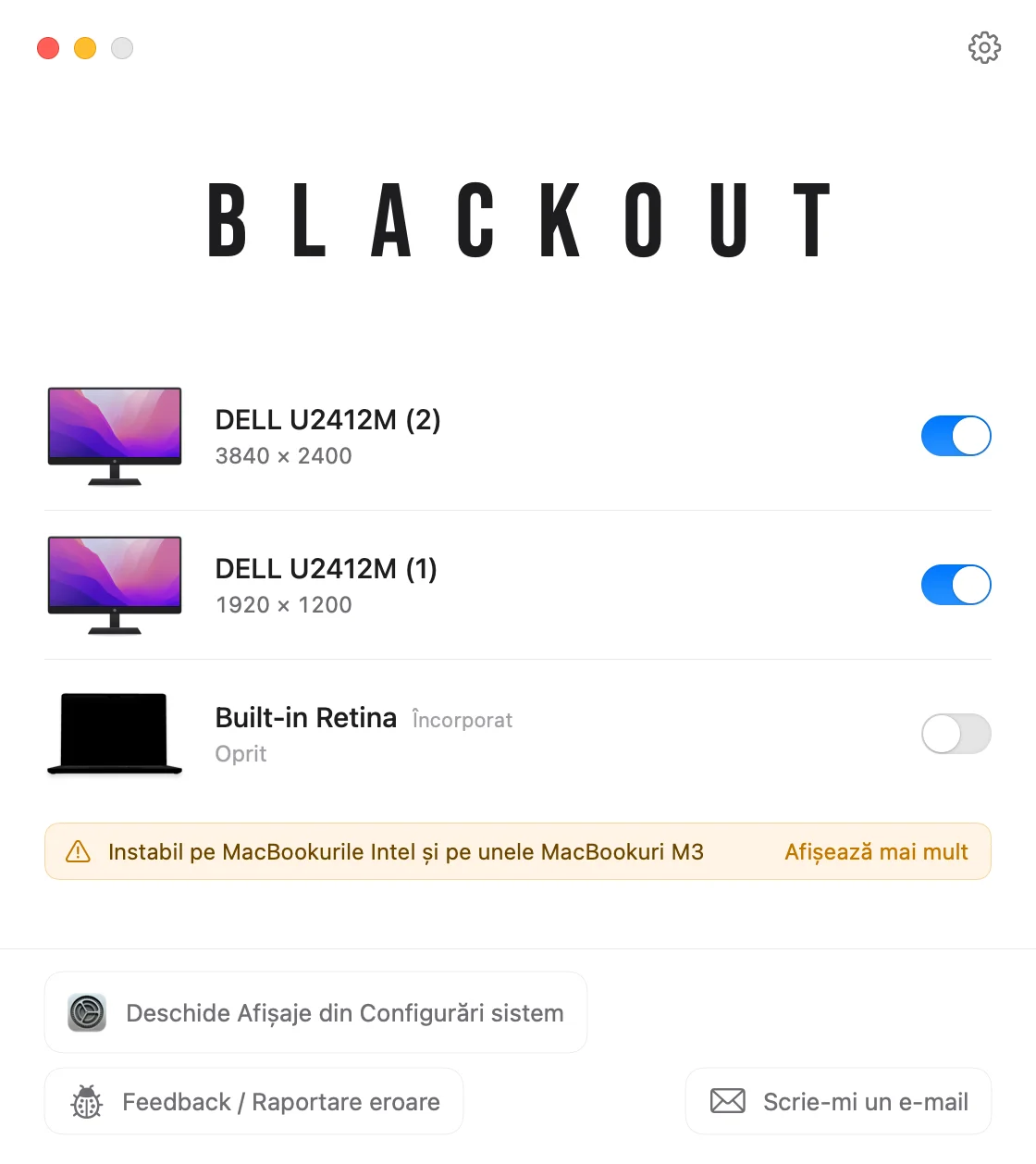
Blackout îți oferă modul clamshell cu capacul deschis. Oprește ecranul integrat, așa că macOS îl tratează ca deconectat și totul se mută pe monitorul extern, în timp ce tastatura, trackpadul, camera, microfonul și Touch ID continuă să funcționeze.
- Nu ai nevoie de tastatură externă, mouse sau încărcător.
- Blackout îți permite să oprești ecranul doar cât timp e conectat un monitor extern.
- Deconectează monitorul, închide aplicația sau repornește Mac-ul, iar ecranul MacBook-ului pornește automat din nou.
Poți folosi Blackout gratuit timp de 7 zile. Dacă îți este util, poți debloca utilizarea nelimitată pentru o sumă mică.