Jak používat MacBook s otevřeným víkem a externím monitorem
Odpovědí Applu na „MacBook plus externí monitor“ je režim clamshell: zavřete víko a používejte jen velkou obrazovku. Mnoho lidí ale chce mít víko otevřené, aby mohli psát na klávesnici MacBooku a používat trackpad, webkameru, mikrofon a Touch ID. Tady jsou vaše možnosti.
1 Režim clamshell (zavřené víko)
V režimu clamshell je vestavěný displej opravdu vypnutý a macOS používá jen externí monitor. Jak na to:
- Připojte MacBook k napájení.
- Připojte externí monitor a k tomu externí klávesnici a myš nebo trackpad.
- Zavřete víko. Po chvíli se plocha zobrazí jen na externím monitoru.
Háček: se zavřeným víkem nemůžete používat vestavěnou klávesnici, trackpad, Touch ID, kameru FaceTime ani mikrofon a na stole potřebujete další příslušenství.
2 Otevřené víko, externí monitor jako hlavní
S otevřeným víkem macOS vždy používá displej MacBooku jako druhou obrazovku. Můžete ale aspoň nastavit externí monitor jako hlavní, aby se řádek nabídek, Dock a nová okna otevírala na něm:
- Otevřete Nastavení systému › Monitory.
- Vyberte externí monitor a v položce „Použít jako“ nastavte „Hlavní monitor“.
- Případně snižte jas MacBooku úplně dolů (viz jak vypnout displej MacBooku).
Vestavěný displej je ale stále aktivní: ukazatel myši a okna na tmavou obrazovku pořád mohou sklouznout a stále se počítá jako plocha.
3 Otevřené víko, vestavěný displej vypnutý pomocí Blackoutu
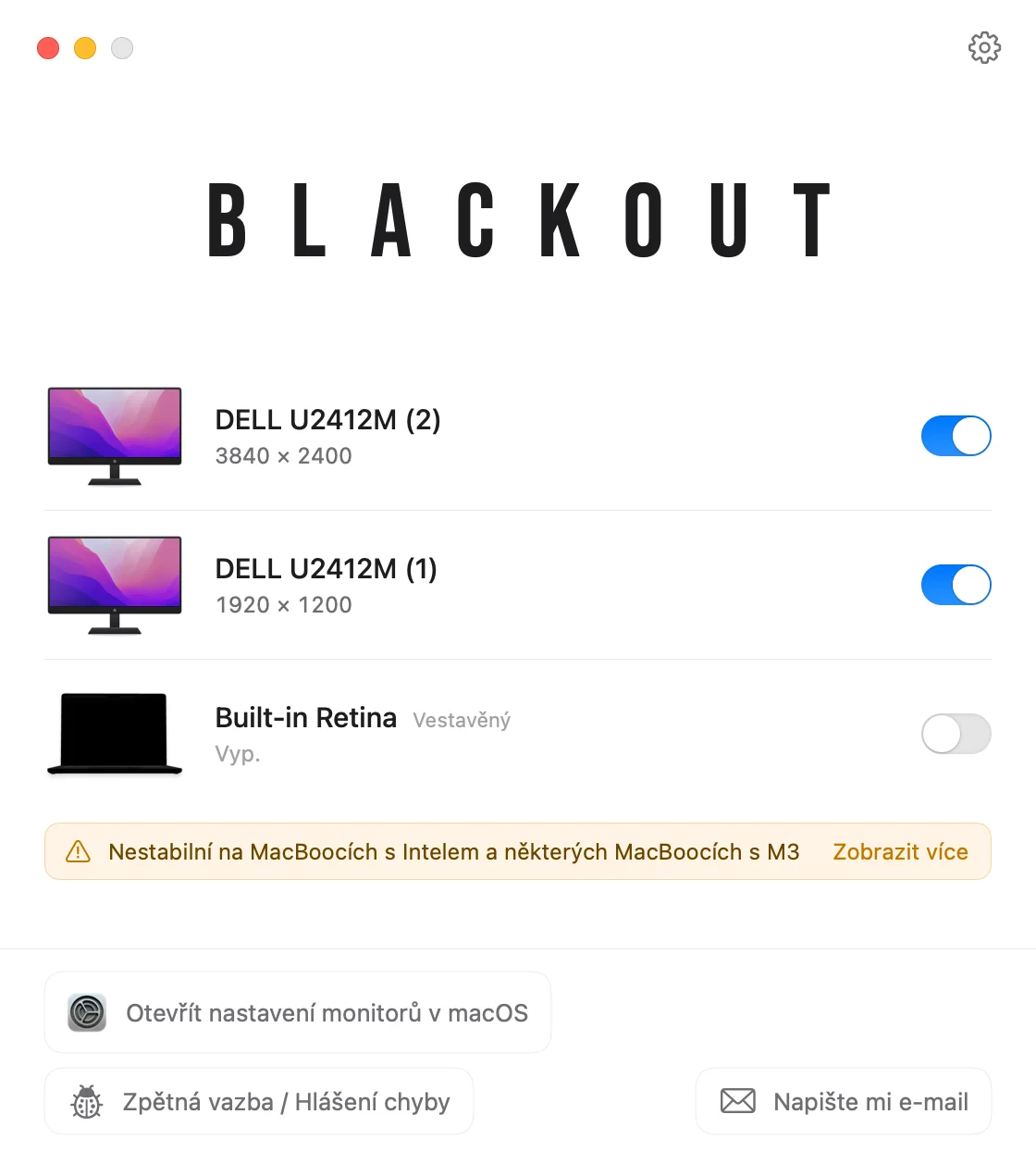
Blackout vám dá režim clamshell s otevřeným víkem. Vypne vestavěný displej, takže ho macOS považuje za odpojený a vše se přesune na externí monitor, zatímco klávesnice, trackpad, kamera, mikrofon a Touch ID dál fungují.
- Není potřeba externí klávesnice, myš ani napájecí adaptér.
- Blackout umožní vypnout displej jen tehdy, když je připojený externí monitor.
- Odpojte monitor, ukončete aplikaci nebo restartujte Mac a displej MacBooku se automaticky znovu zapne.
Blackout můžete 7 dní používat zdarma. Pokud vám vyhovuje, odemknete neomezené používání za malý poplatek.