So nutzt du dein MacBook mit offenem Deckel am externen Monitor
Apples Antwort auf „MacBook plus externer Monitor“ ist der Clamshell-Modus: Deckel zu und nur den großen Bildschirm nutzen. Viele möchten den Deckel aber offen lassen, um auf der MacBook-Tastatur zu tippen und Trackpad, Webcam, Mikrofon und Touch ID zu nutzen. Das sind deine Möglichkeiten.
1 Clamshell-Modus (Deckel geschlossen)
Im Clamshell-Modus ist das eingebaute Display wirklich aus und macOS nutzt nur deinen externen Monitor. So geht’s:
- Schließe dein MacBook an den Strom an.
- Schließe den externen Monitor an, dazu eine externe Tastatur und Maus oder ein Trackpad.
- Klappe den Deckel zu. Nach einem Moment erscheint der Schreibtisch nur noch auf dem externen Monitor.
Der Haken: Mit geschlossenem Deckel kannst du die eingebaute Tastatur, das Trackpad, Touch ID, die FaceTime-Kamera und das Mikrofon nicht nutzen, und du brauchst zusätzliche Geräte auf dem Schreibtisch.
2 Deckel offen, externer Monitor als Hauptdisplay
Bei offenem Deckel nutzt macOS den MacBook-Bildschirm immer als zweites Display. Du kannst aber zumindest den externen Monitor zum Hauptdisplay machen, damit Menüleiste, Dock und neue Fenster dort erscheinen:
- Öffne Systemeinstellungen › Displays.
- Wähle deinen externen Monitor aus und stelle „Verwenden als“ auf „Hauptdisplay“.
- Optional drehst du die Helligkeit des MacBook ganz herunter (siehe MacBook Bildschirm ausschalten).
Das eingebaute Display bleibt aber aktiv: Mauszeiger und Fenster können weiterhin auf den dunklen Bildschirm rutschen, und er zählt weiter als Schreibtisch.
3 Deckel offen, eingebautes Display aus mit Blackout
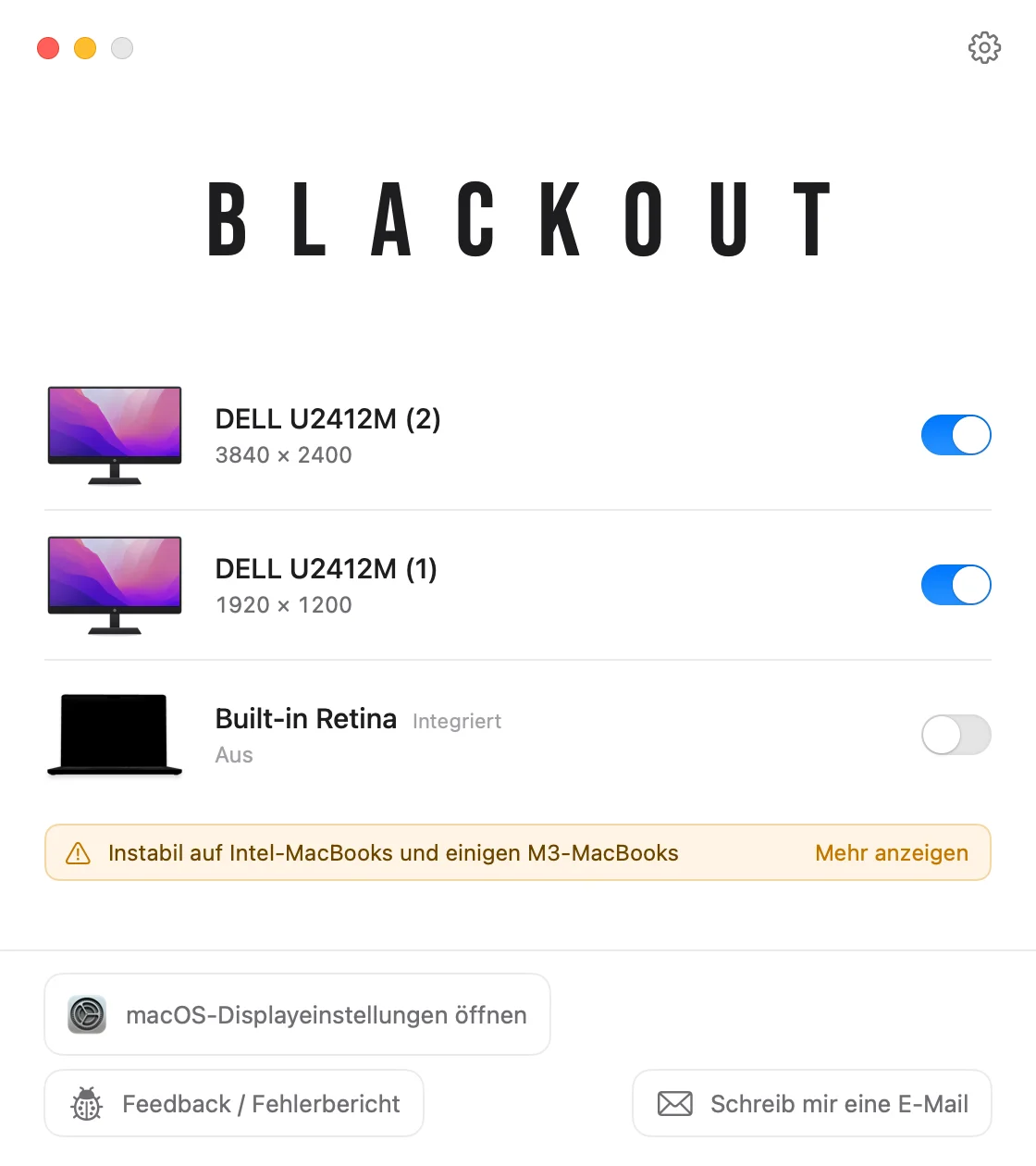
Blackout gibt dir den Clamshell-Modus bei offenem Deckel. Es schaltet das eingebaute Display aus, macOS behandelt es als nicht angeschlossen und alles wandert auf den externen Monitor, während Tastatur, Trackpad, Kamera, Mikrofon und Touch ID weiter funktionieren.
- Keine externe Tastatur, Maus oder Netzteil nötig.
- Blackout lässt dich den Bildschirm nur ausschalten, solange ein externer Monitor angeschlossen ist.
- Ziehst du den Monitor ab, beendest die App oder startest den Mac neu, geht der MacBook-Bildschirm automatisch wieder an.
Blackout kannst du 7 Tage lang kostenlos nutzen. Wenn es bei dir gut funktioniert, kannst du danach die unbegrenzte Nutzung für einen kleinen Preis freischalten.