Ako používať MacBook s otvoreným vekom a externým monitorom
Odpoveďou Apple na „MacBook plus externý monitor“ je režim clamshell: zatvoríte veko a používate iba veľkú obrazovku. Mnohí však chcú mať veko otvorené, aby mohli písať na klávesnici MacBooku a používať trackpad, webkameru, mikrofón a Touch ID. Tu sú vaše možnosti.
1 Režim clamshell (zatvorené veko)
V režime clamshell je vstavaný displej naozaj vypnutý a macOS používa iba externý monitor. Postup:
- Pripojte MacBook k napájaniu.
- Pripojte externý monitor a k tomu externú klávesnicu a myš alebo trackpad.
- Zatvorte veko. Po chvíli sa plocha zobrazí iba na externom monitore.
Háčik: so zatvoreným vekom nemôžete používať vstavanú klávesnicu, trackpad, Touch ID, kameru FaceTime ani mikrofón a na stole potrebujete ďalšie príslušenstvo.
2 Otvorené veko, externý monitor ako hlavný
S otvoreným vekom macOS vždy používa displej MacBooku ako druhú obrazovku. Môžete však aspoň nastaviť externý monitor ako hlavný, aby sa lišta menu, Dock a nové okná otvárali na ňom:
- Otvorte Systémové nastavenia › Monitory.
- Vyberte externý monitor a v položke „Použiť ako“ nastavte „Hlavný monitor“.
- Prípadne znížte jas MacBooku úplne nadol (pozrite ako vypnúť displej MacBooku).
Vstavaný displej je však stále aktívny: kurzor myši a okná naň stále môžu skĺznuť a stále sa počíta ako plocha.
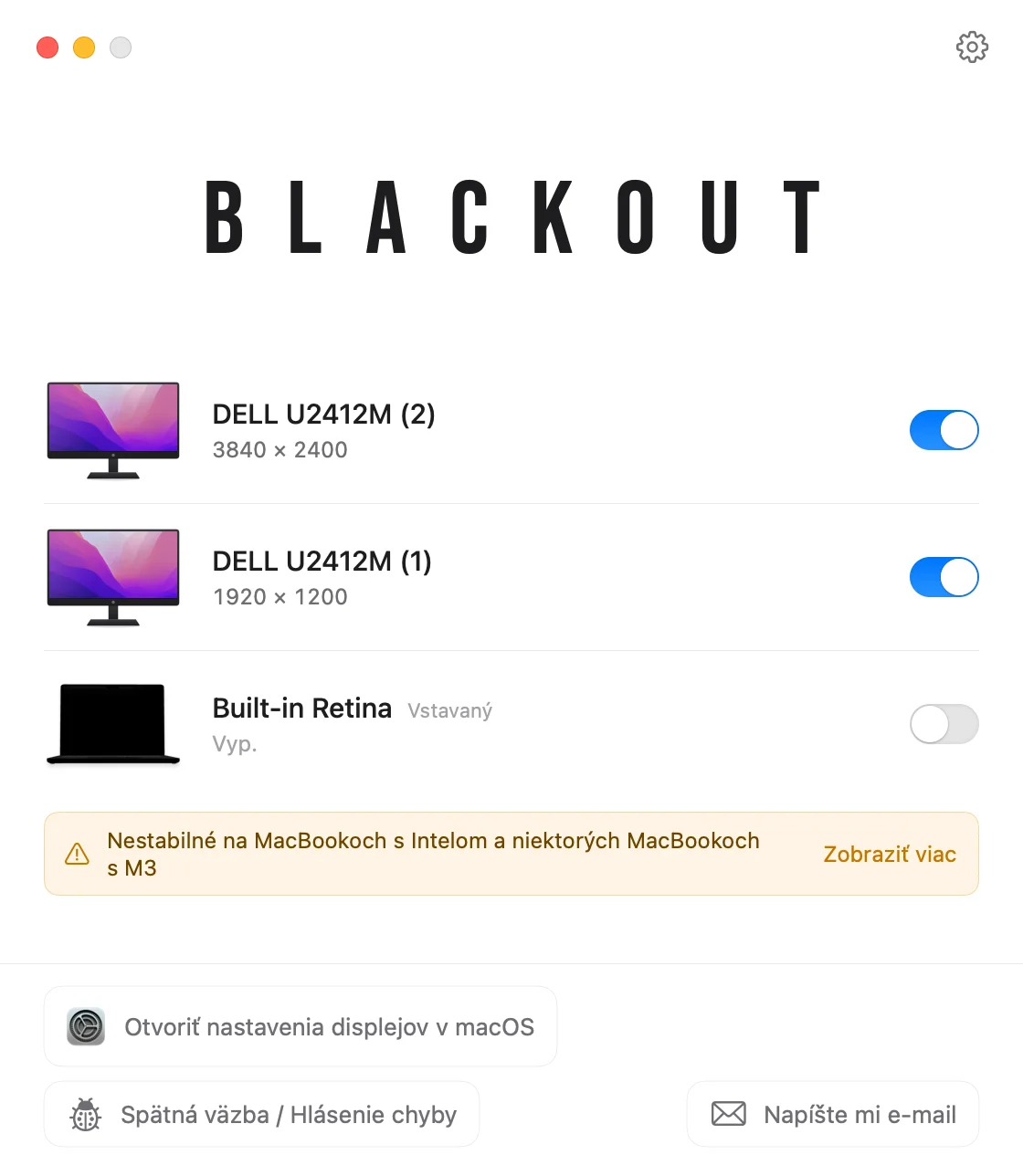
3 Otvorené veko, vstavaný displej vypnutý pomocou Blackoutu
Blackout vám dá režim clamshell s otvoreným vekom. Vypne vstavaný displej, takže ho macOS považuje za odpojený a všetko sa presunie na externý monitor, zatiaľ čo klávesnica, trackpad, kamera, mikrofón a Touch ID ďalej fungujú.
- Netreba externú klávesnicu, myš ani napájací adaptér.
- Blackout umožní vypnúť displej iba vtedy, keď je pripojený externý monitor.
- Odpojte monitor, ukončite aplikáciu alebo reštartujte Mac a displej MacBooku sa automaticky znova zapne.
Blackout môžete 7 dní používať zadarmo. Ak vám vyhovuje, odomknete neobmedzené používanie za malý poplatok.