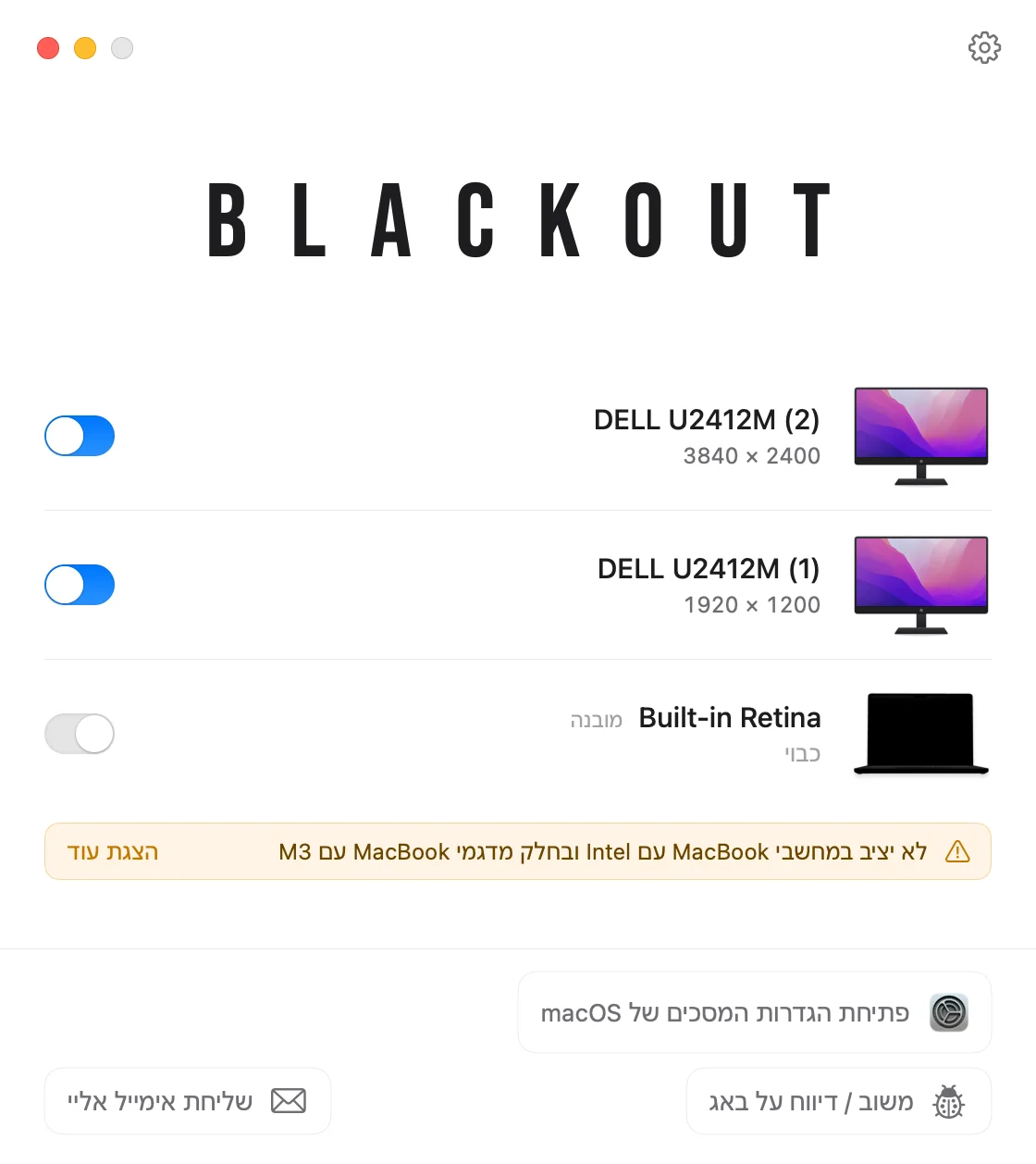
איך משביתים את המסך המובנה ב-Mac
חיברתם מסך חיצוני ואתם רוצים שהמסך של ה-MacBook ייעלם: בלי שולחן עבודה, בלי חלונות תועים, בלי סמן עכבר שנעלם לתוכו. בהגדרות המערכת אין לזה מתג. הנה מה שהפתרונות הנפוצים עושים, ומה באמת עובד.
1 הפתרונות המקובלים
בהירות על אפס
מחשיך את המסך, אבל macOS עדיין מתייחסת אליו כמסך פעיל. חלונות, ה-Dock וסמן העכבר עדיין יכולים להגיע אליו. איך מחשיכים אותו לגמרי.
שיקוף
בהגדרות המערכת › מסכים אפשר לשקף את המסך החיצוני למסך המובנה. מאבדים את שולחן העבודה הנפרד, אבל מסך ה-MacBook עדיין מציג הכול ונשאר דולק.
סגירת המכסה (מצב Clamshell)
הדרך המובנית היחידה לכבות באמת את המסך. אבל צריך חשמל, מקלדת חיצונית ועכבר, ואי אפשר להשתמש במקלדת, במשטח המגע, במצלמה או ב-Touch ID של ה-MacBook. עוד על מצב Clamshell לעומת מכסה פתוח.
2 השבתה אמיתית של המסך המובנה עם Blackout
Blackout היא אפליקציה קטנה בשורת התפריטים שמכבה את המסך המובנה בלחיצה אחת. macOS מתייחסת אליו אז כאל מנותק: הוא נעלם מהגדרות המערכת › מסכים, והחלונות, ה-Dock וסמן העכבר נשארים על המסך החיצוני.
- זה עובד רק כשמסך חיצוני מחובר, כך שלעולם לא תישארו בלי מסך.
- שום דבר לא משתנה לצמיתות. נתקו את המסך, צאו מהאפליקציה או הפעילו מחדש את ה-Mac, והמסך המובנה יידלק שוב.
- המקלדת, משטח המגע, המצלמה, המיקרופון ו-Touch ID ממשיכים לעבוד כשהמכסה פתוח.
- עובדת ב-macOS 15 Sequoia ומעלה, במחשבי Mac עם Apple Silicon ועם Intel. ראו את טבלת התאימות.
אפשר להשתמש ב-Blackout בחינם במשך 7 ימים. אם זה עובד לכם טוב, אפשר לפתוח שימוש ללא הגבלה במחיר קטן.