איך מכבים את המסך של ה-MacBook?
יש שתי דרכים לכבות את המסך של ה-MacBook: אפשר להנמיך את הבהירות עד הסוף, או להשתמש באפליקציה שבאמת מכבה את המסך המובנה.
1 הנמכת הבהירות לאפס
הנמכת הבהירות עד הסוף מחשיכה את המסך לגמרי. זה מושלם כשרוצים רק לשמוע מוזיקה בלילה או כשאין צורך לראות שום דבר על ה-Mac.
אבל המסך לא באמת כבוי: macOS עדיין מתייחסת אליו כמסך פעיל, שולחן העבודה, החלונות וסמן העכבר נשארים עליו, והוא נשאר חשוך עד שאתם מגבירים שוב את הבהירות בעצמכם.
MacBook בלי Touch Bar
- כהה יותר: לחצו שוב ושוב על F1 (המקש עם השמש הקטנה) עד שהמסך שחור לגמרי.
- בהיר יותר: לחצו על F2 (המקש עם השמש הגדולה).
- אם מקשי ה-F מוגדרים לפעול כמקשי פונקציה רגילים, החזיקו את fn בזמן הלחיצה.
MacBook עם Touch Bar
- כהה יותר: ב-Control Strip בצד ימין של ה-Touch Bar, הקישו על סמל השמש וגררו את המחוון עד הסוף שמאלה.
- בהיר יותר: ה-Touch Bar ממשיך לזהור גם כשהמסך חשוך. הקישו שוב על סמל השמש וגררו את המחוון ימינה.
- אפשר גם להקיש על החץ ‹ כדי להרחיב את ה-Control Strip ולהשתמש בכפתורי הבהירות הנפרדים.
טיפ: אם המסך מתבהר מעצמו, כבו את ”התאם בהירות באופן אוטומטי” בהגדרות המערכת › מסכים.
2 כיבוי אמיתי של המסך עם Blackout
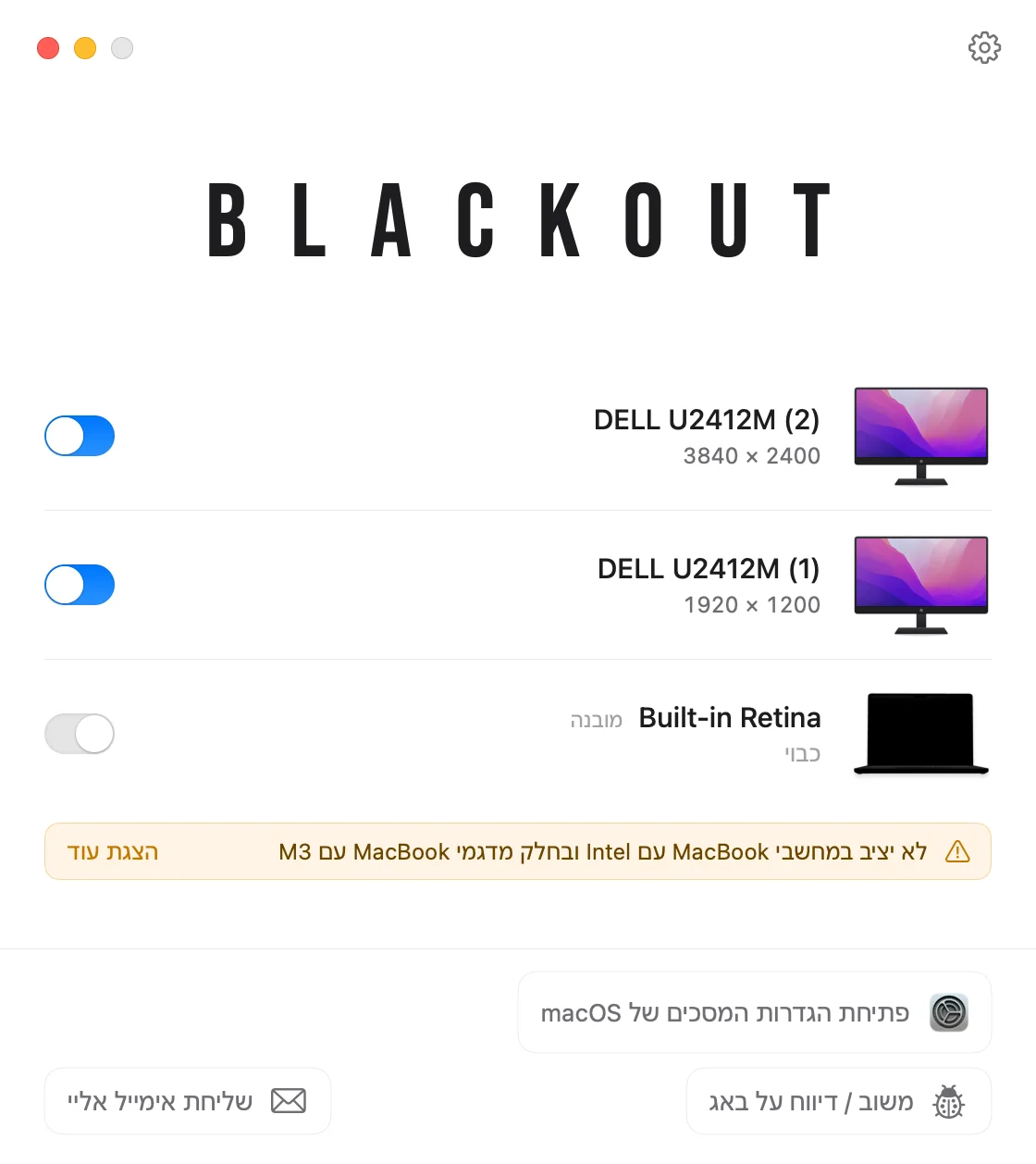
כדי באמת לכבות את המסך המובנה צריך תוכנה. Blackout עושה בדיוק את זה: macOS מתייחסת למסך ה-MacBook כאל מנותק, כך שהחלונות, ה-Dock וסמן העכבר עוברים למסך החיצוני ואפשר להמשיך לעבוד עם המכסה פתוח.
- Blackout מאפשרת לעשות זאת רק כשמסך חיצוני מחובר, כך שלעולם לא תישארו בלי מסך בכלל.
- אם מנתקים את הכבל בין ה-MacBook למסך, מסך ה-MacBook נדלק שוב אוטומטית.
- אותו דבר קורה אם האפליקציה קורסת, ה-Mac מופעל מחדש או שמשהו אחר משתבש.
אפשר להשתמש ב-Blackout בחינם במשך 7 ימים. אם זה עובד לכם טוב, אפשר לפתוח שימוש ללא הגבלה במחיר קטן.