Как да използвате само външния монитор с MacBook
Свързали сте голям монитор и искате да работите само на него. Но macOS продължава да включва екрана на MacBook: прозорци се отварят там, курсорът изчезва на него, а Dock прескача натам. Ето три начина да направите външния монитор единствен екран, от бърза настройка до изключване на вградения екран.
1 Направете външния монитор основен
Основният екран е този с лентата с менюта и на него се отварят новите прозорци и Dock. Само това, че правите външния монитор основен, вече помага много:
- Отворете System Settings › Displays.
- Изберете външния монитор и задайте „Use as“ на „Main display“.
- По желание щракнете върху „Arrange…“ и поставете екрана на MacBook в ъгъл, така че курсорът рядко да минава натам по невнимание.
За да преместите прозорец, който е още на екрана на MacBook, задръжте курсора над зеления бутон в горния му ляв ъгъл и изберете преместване на външния монитор.
Вграденият екран обаче остава активен. macOS продължава да го използва като втори екран и някои приложения продължават да се отварят там.
2 Затворете капака (режим clamshell)
Ако затворите капака, докато MacBook е свързан към захранване, външен монитор и външна клавиатура и мишка, macOS изключва вградения екран. Това е режимът clamshell на Apple и тогава външният монитор наистина е единственият ви екран.
Губите обаче вградената клавиатура, тракпада, Touch ID, камерата и микрофоните, защото са под затворения капак. Защо режимът clamshell изисква затворен капак.
3 Оставете капака отворен и изключете вградения екран
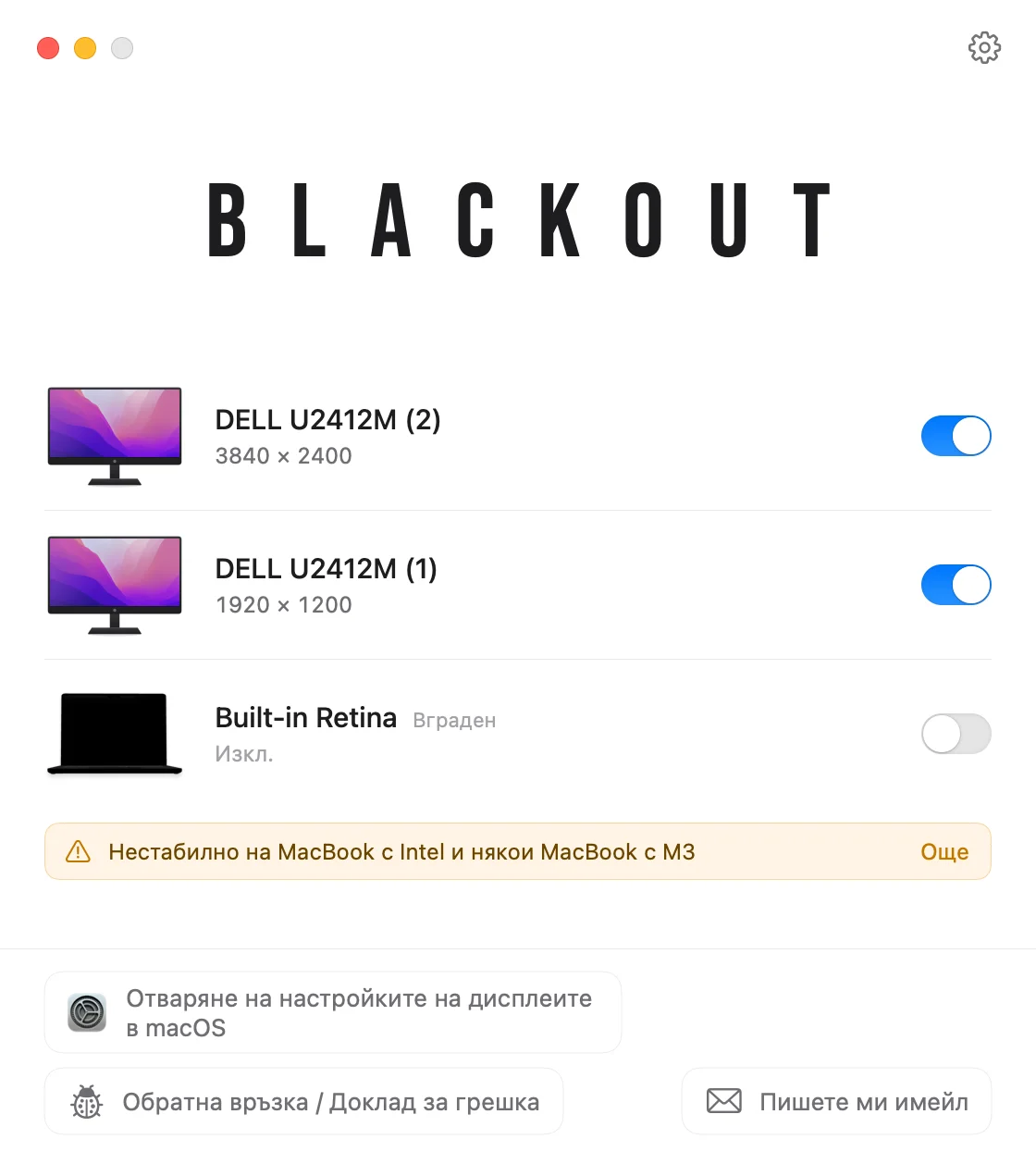
Blackout изключва екрана на MacBook, докато капакът остава отворен. Тогава macOS третира външния монитор като единствен екран, така че прозорците, лентата с менюта, Dock и курсорът остават там, а вие запазвате клавиатурата, тракпада, камерата и Touch ID на MacBook.
- Включвайте и изключвайте всеки свързан екран от лентата с менюта.
- Blackout изключва вградения екран само докато е свързан външен монитор, така че никога да не останете без екран.
- Изключете монитора, излезте от приложението или рестартирайте Mac и екранът на MacBook автоматично ще се включи отново.
Можете да използвате Blackout безплатно 7 дни. Ако ви върши работа, отключвате неограничено използване срещу малка еднократна сума.
Ако не работи както очаквате
Новите прозорци все още се отварят на екрана на MacBook
Проверете дали външният монитор е зададен като „Main display“ в System Settings › Displays. Някои приложения помнят на кой екран са били последно, затова преместете прозорците им веднъж и следващия път ще се отворят там.
Външният монитор не се разпознава
Опитайте друг кабел или порт и се уверете, че на монитора е избран правилният вход. В System Settings › Displays можете да задържите клавиша Option, за да се покаже бутонът „Detect Displays“.
Екранът на MacBook е само тъмен, а не изключен
Намаляването на яркостта до нула само затъмнява екрана; macOS продължава да го използва като екран. Как наистина да изключите вградения екран.