Как да изключа екрана на MacBook?
Има два начина да изключите екрана на вашия MacBook: можете да намалите яркостта докрай или да използвате приложение, което наистина изключва вградения екран.
1 Намалете яркостта до нула
Когато намалите яркостта докрай, екранът става напълно тъмен. Това е идеално, когато вечер искате само да слушате музика или не ви трябва да виждате нищо на Mac.
Но екранът всъщност не е изключен: macOS продължава да го третира като активен екран, работният плот, прозорците и курсорът на мишката остават на него, а той остава тъмен, докато сами не увеличите яркостта отново.
MacBook без Touch Bar
- По-тъмно: натискайте F1 (клавишът с малкото слънце), докато екранът стане напълно черен.
- По-светло: натиснете F2 (клавишът с голямото слънце).
- Ако клавишите F са настроени да работят като стандартни функционални клавиши, задръжте fn, докато ги натискате.
MacBook с Touch Bar
- По-тъмно: в Control Strip от дясната страна на Touch Bar докоснете иконата на слънцето и плъзнете плъзгача докрай наляво.
- По-светло: Touch Bar продължава да свети, докато екранът е тъмен. Докоснете отново иконата на слънцето и плъзнете плъзгача надясно.
- Можете също да докоснете стрелката ‹, за да разгънете Control Strip и да използвате отделните бутони за яркост.
Съвет: ако екранът сам става по-светъл, изключете „Automatically adjust brightness“ в System Settings › Displays.
2 Наистина изключете екрана с Blackout
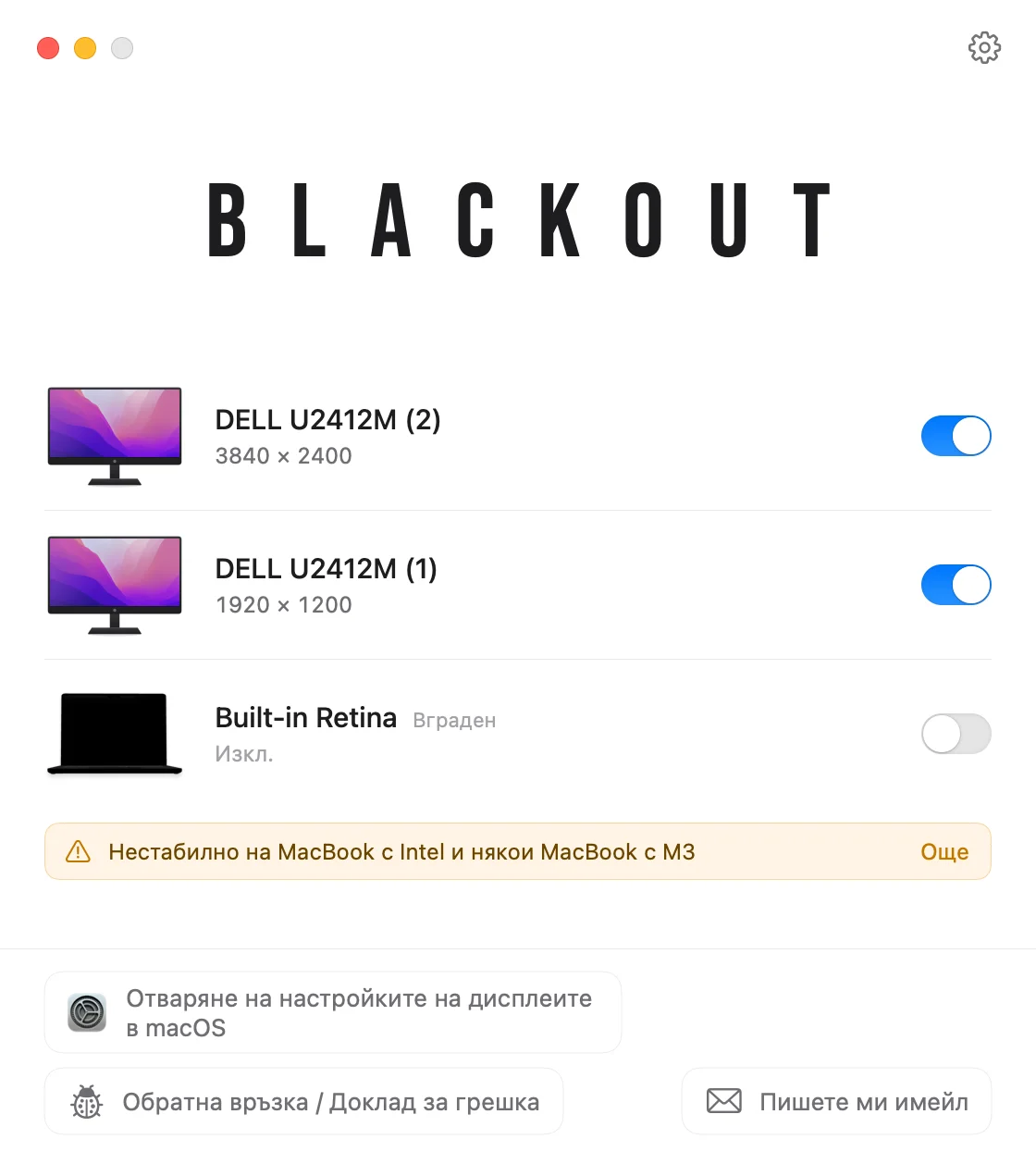
За да изключите наистина вградения екран, ви трябва софтуер. Blackout прави точно това: macOS третира екрана на MacBook като изключен, така че прозорците, Dock и курсорът на мишката се преместват на външния монитор, а вие продължавате да работите с отворен капак.
- Blackout позволява това само докато е свързан външен монитор, така че никога да не останете изобщо без екран.
- Ако извадите кабела между MacBook и монитора, екранът на MacBook автоматично се включва отново.
- Същото се случва, ако приложението се срине, Mac се рестартира или нещо друго се обърка.
Можете да използвате Blackout безплатно 7 дни. Ако ви върши работа, отключвате неограничено използване срещу малка сума.