Режим clamshell без затваряне на капака
Режимът clamshell превръща вашия MacBook в настолен компютър: вграденият екран се изключва и работите само на външния монитор. Уловката е, че macOS прави това само когато капакът е затворен. Ето защо, какво опитват хората вместо това и как да получите режим clamshell с отворен капак.
Какво прави режимът clamshell
Apple го нарича „closed-display mode“ (режим със затворен екран). Когато затворите капака, докато е свързан външен монитор, macOS изключва вградения екран и третира външния монитор като единствен екран. Лентата с менюта, Dock и всички прозорци се преместват там, а курсорът вече не може да се изгуби на втори екран.
Според Apple за това ви трябват три неща:
- MacBook, свързан към захранване.
- Външен монитор.
- Външна клавиатура и мишка или тракпад, защото вградените са под затворения капак.
Защо macOS изисква затворен капак
macOS няма настройка „използвай само външния монитор“. Системата решава кога да изключи вградения екран по сензор, който усеща кога капакът е затворен. Докато капакът е отворен, екранът на MacBook се брои за екран, дори ако намалите яркостта му докрай.
Това е проблем, ако искате да продължите да използвате вграденото в MacBook:
- клавиатурата и тракпада,
- Touch ID за отключване и пароли,
- камерата FaceTime и микрофоните за видеоразговори,
- или просто по-подредено бюро без допълнителна клавиатура и мишка.
Заобиколни решения, които хората опитват (и недостатъците им)
Яркостта докрай надолу
Екранът изглежда изключен, но macOS продължава да го използва като екран. Курсорът и прозорците продължават да се плъзгат към него, а нови прозорци може да се отварят там. Вижте как да изключите екрана на MacBook за подробности.
Огледално показване и затъмняване
Ако показвате огледално външния монитор на екрана на MacBook и го затъмните, вече не можете да губите прозорци на него. Но тогава двата екрана трябва да показват една и съща картина, което може да ограничи резолюциите, които можете да изберете на външния монитор. Повече за огледалното показване и други заобиколни решения.
Магнит върху сензора на капака
Някои хора поставят малък магнит там, където е сензорът на капака, така че MacBook да мисли, че капакът е затворен. Точното място се различава при различните модели, магнитът може да се измести, а когато изключите монитора, MacBook се държи така, сякаш капакът е затворен, и заспива. Работи, но е неудобно.
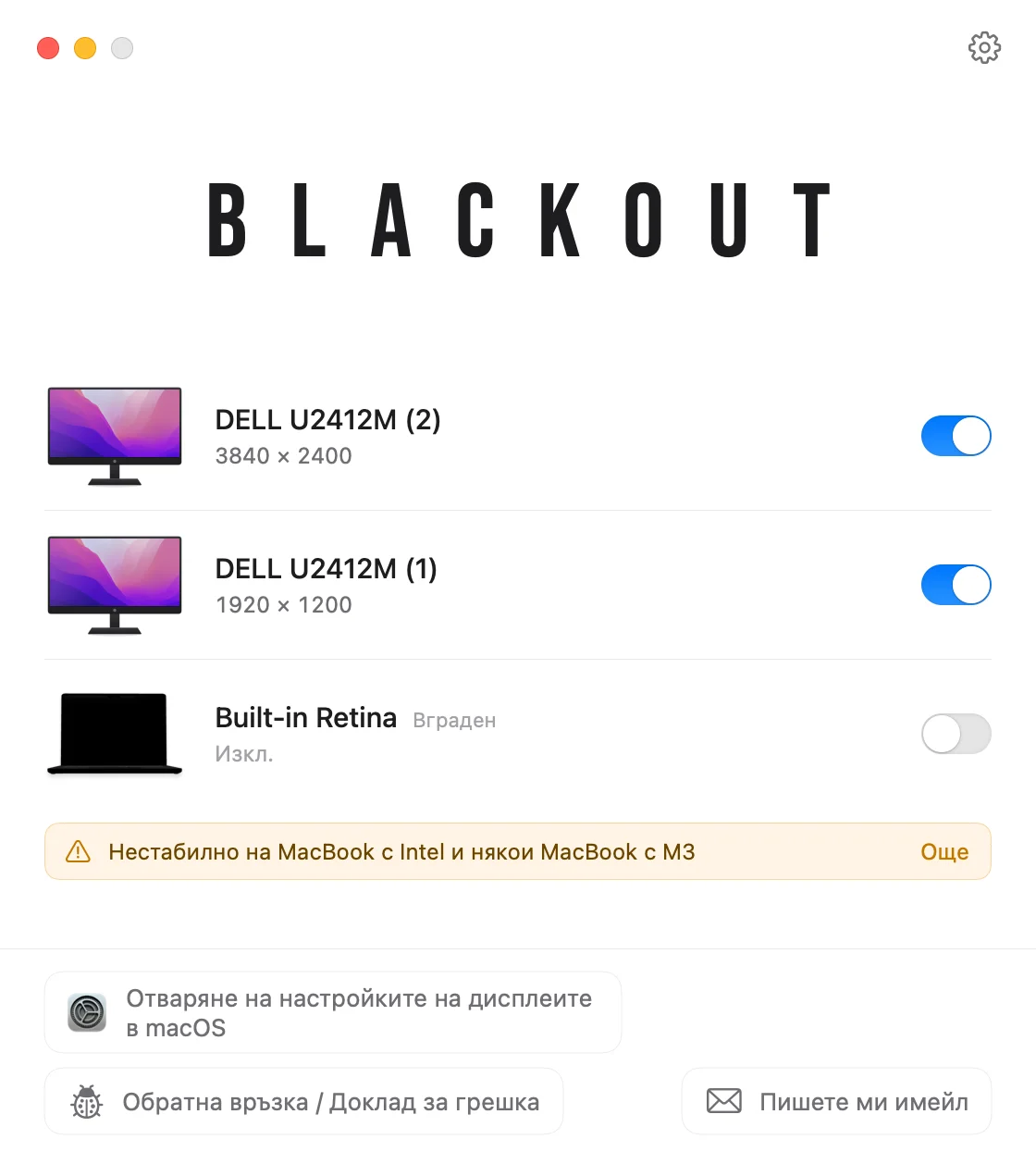
Режим clamshell с отворен капак чрез Blackout
Blackout е малко приложение в лентата с менюта, което прави това, което прави режимът clamshell, без да затваряте капака. Изключва вградения екран, така че macOS спира да го третира като екран и премества всичко на външния монитор.
- Отворете Blackout от лентата с менюта, докато външният монитор е свързан.
- Изключете вградения екран. Работният плот, лентата с менюта и всички прозорци вече са само на външния монитор.
- Продължете да използвате клавиатурата, тракпада, камерата, микрофоните и Touch ID на MacBook.
На Mac с Apple Silicon вграденият екран изчезва от System Settings › Displays, точно както в режим clamshell. Нищо не се променя за постоянно: ако изключите монитора, излезете от Blackout или рестартирате Mac, екранът на MacBook се включва отново.
Можете да използвате Blackout безплатно 7 дни. Ако ви върши работа, отключвате неограничено използване срещу малка еднократна сума.
Въпроси
Трябват ли ми външна клавиатура и мишка?
За истински режим clamshell със затворен капак – да. С отворен капак и вграден екран, изключен от Blackout – не: клавиатурата и тракпадът на MacBook продължават да работят.
Работи ли това на MacBook с Intel?
Blackout работи на MacBook с Apple Silicon и Intel с macOS 15 Sequoia или по-нова. На Mac с Intel вграденият екран продължава да се вижда в System Settings, а на Mac с Intel и базовите MacBook Air и MacBook Pro с M3 хардуерна особеност може да попречи на изключването му. Таблицата за съвместимост изброява тестваните модели.
Каква е разликата спрямо отворен капак със затъмнен екран?
Затъмненият екран за macOS все още е екран. Изключеният не е, така че прозорците, курсорът и Dock остават на външния монитор. Всички начини да използвате MacBook с отворен капак.