Cómo desactivar la pantalla integrada de una Mac
Conectaste un monitor externo y quieres que la pantalla de tu MacBook desaparezca: sin escritorio, sin ventanas perdidas, sin un puntero que se va hacia ella. En Configuración del Sistema no hay ningún interruptor para eso. Esto es lo que hacen las soluciones habituales y lo que de verdad funciona.
1 Las soluciones habituales
Brillo en cero
Oscurece la pantalla, pero macOS la sigue tratando como una pantalla activa. Las ventanas, el Dock y el puntero todavía pueden terminar ahí. Cómo dejarla completamente negra.
Duplicación
En Configuración del Sistema › Pantallas puedes duplicar el monitor externo en la pantalla integrada. Pierdes el escritorio separado, pero la pantalla de la MacBook sigue mostrando todo y se queda encendida.
Cerrar la tapa (modo clamshell)
La única forma integrada de apagar de verdad la pantalla. Pero necesitas corriente, un teclado externo y un mouse, y no puedes usar el teclado, el trackpad, la cámara ni Touch ID de la MacBook. Más sobre el modo clamshell frente a la tapa abierta.
2 Desactiva de verdad la pantalla integrada con Blackout
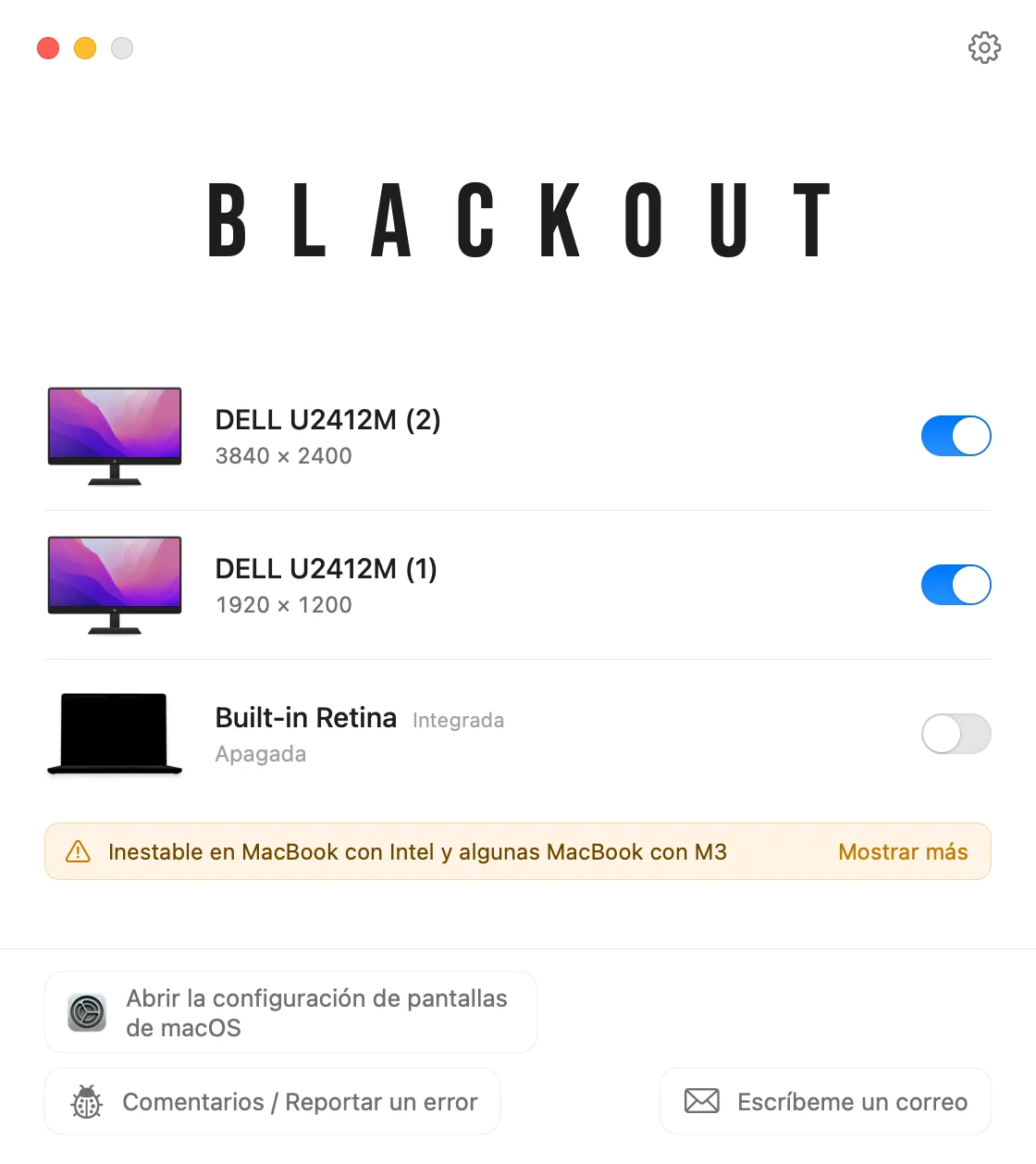
Blackout es una pequeña app de la barra de menús que apaga la pantalla integrada con un clic. Entonces macOS la trata como desconectada: desaparece de Configuración del Sistema › Pantallas, y tus ventanas, el Dock y el puntero se quedan en el monitor externo.
- Solo funciona mientras haya un monitor externo conectado, así que nunca te quedarás sin pantalla.
- Nada cambia de forma permanente. Desconecta el monitor, cierra la app o reinicia la Mac, y la pantalla integrada se vuelve a encender.
- El teclado, el trackpad, la cámara, el micrófono y Touch ID siguen funcionando con la tapa abierta.
- Funciona en macOS 15 Sequoia o posterior, en Mac con Apple Silicon y con Intel. Consulta la tabla de compatibilidad.
Puedes usar Blackout gratis durante 7 días. Si te funciona bien, puedes desbloquear el uso ilimitado por un precio pequeño.