Cum dezactivezi ecranul integrat pe un Mac
Ai conectat un monitor extern și vrei ca ecranul MacBook-ului să dispară: fără birou, fără ferestre rătăcite, fără cursor care dispare pe el. În Configurări sistem nu există un comutator pentru asta. Iată ce fac soluțiile obișnuite și ce funcționează cu adevărat.
1 Soluțiile obișnuite
Luminozitate la zero
Întunecă ecranul, dar macOS îl tratează în continuare ca ecran activ. Ferestrele, Dock-ul și cursorul pot ajunge în continuare pe el. Cum îl întuneci complet.
Oglindire
În Configurări sistem › Monitoare poți oglindi monitorul extern pe ecranul integrat. Pierzi biroul separat, dar ecranul MacBook-ului afișează în continuare totul și rămâne pornit.
Închiderea capacului (modul clamshell)
Singurul mod integrat de a opri cu adevărat ecranul. Dar ai nevoie de alimentare, de o tastatură externă și de un mouse și nu poți folosi tastatura, trackpadul, camera sau Touch ID ale MacBook-ului. Mai multe despre modul clamshell vs. capac deschis.
2 Dezactivează cu adevărat ecranul integrat cu Blackout
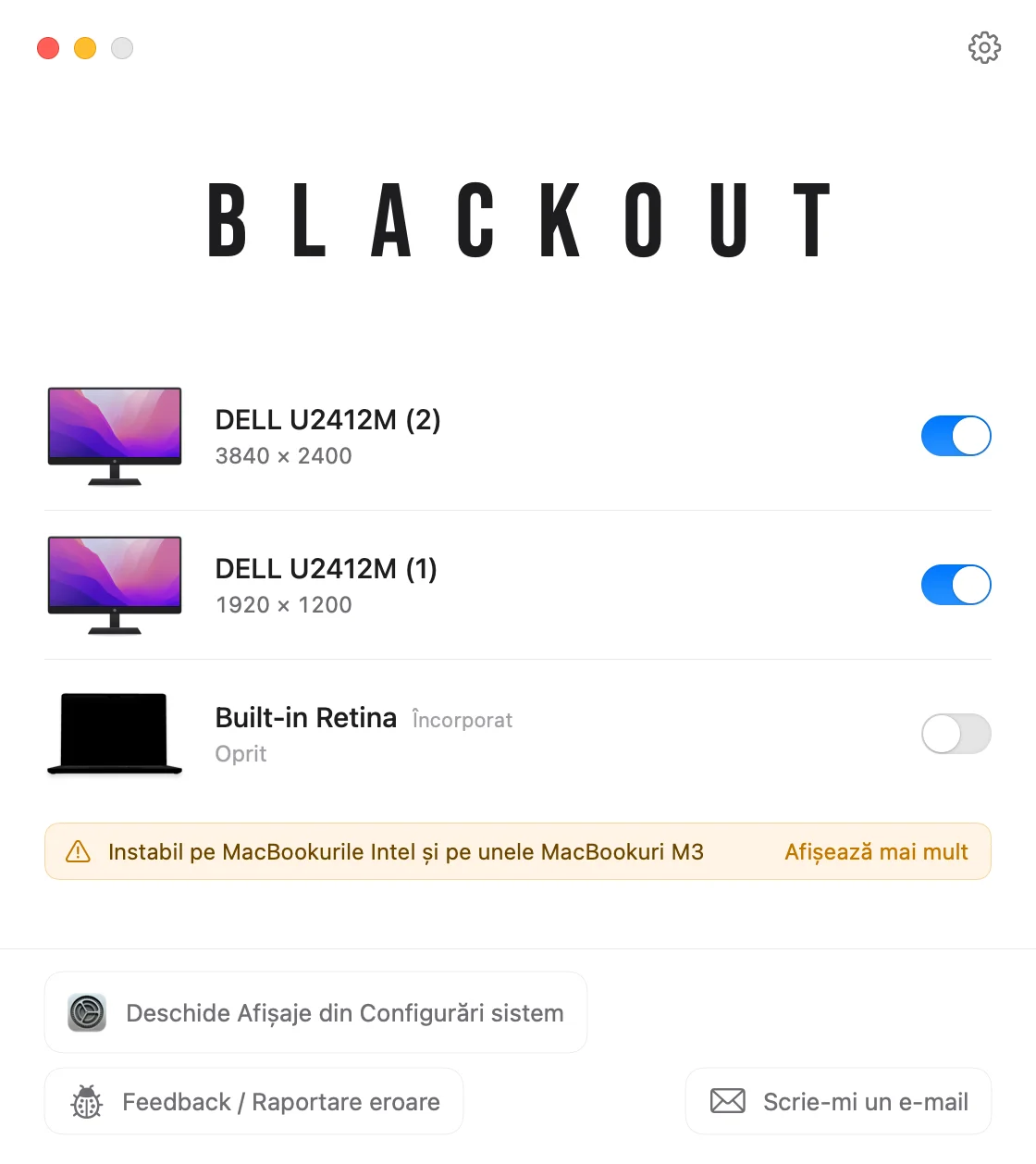
Blackout este o mică aplicație din bara de meniu care oprește ecranul integrat cu un clic. macOS îl tratează apoi ca deconectat: dispare din Configurări sistem › Monitoare, iar ferestrele, Dock-ul și cursorul rămân pe monitorul extern.
- Funcționează doar cât timp e conectat un monitor extern, așa că nu poți rămâne niciodată fără ecran.
- Nimic nu se schimbă permanent. Deconectează monitorul, închide aplicația sau repornește Mac-ul, iar ecranul integrat pornește din nou.
- Tastatura, trackpadul, camera, microfonul și Touch ID continuă să funcționeze cu capacul deschis.
- Funcționează pe macOS 15 Sequoia și mai nou, pe Mac-urile cu Apple Silicon și Intel. Vezi tabelul de compatibilitate.
Poți folosi Blackout gratuit timp de 7 zile. Dacă îți este util, poți debloca utilizarea nelimitată pentru o sumă mică.