Modo clamshell sin cerrar la tapa
El modo clamshell convierte tu MacBook en una computadora de escritorio: la pantalla integrada se apaga y trabajas solo en el monitor externo. El detalle es que macOS solo lo hace cuando la tapa está cerrada. Aquí te explicamos por qué, qué prueba la gente en su lugar y cómo tener el modo clamshell con la tapa abierta.
Qué hace el modo clamshell
Apple lo llama “modo de pantalla cerrada”. Cuando cierras la tapa con un monitor externo conectado, macOS apaga la pantalla integrada y trata el monitor externo como tu única pantalla. La barra de menús, el Dock y todas las ventanas se pasan ahí, y el puntero ya no se puede perder en una segunda pantalla.
Según Apple, necesitas tres cosas:
- La MacBook conectada a la corriente.
- Un monitor externo.
- Un teclado externo y un mouse o trackpad, porque los integrados quedan bajo la tapa cerrada.
Por qué macOS necesita la tapa cerrada
macOS no tiene ninguna opción para “usar solo el monitor externo”. Decide cuándo apagar la pantalla integrada según un sensor que detecta cuándo la tapa está cerrada. Mientras la tapa esté abierta, la pantalla de la MacBook cuenta como pantalla, aunque bajes su brillo por completo.
Eso es un problema si quieres seguir usando lo que viene integrado en la MacBook:
- el teclado y el trackpad,
- Touch ID para desbloquear y para contraseñas,
- la cámara FaceTime y los micrófonos para videollamadas,
- o simplemente un escritorio más ordenado, sin teclado ni mouse extra.
Soluciones que prueba la gente (y sus desventajas)
Brillo al mínimo
La pantalla parece apagada, pero macOS la sigue usando como pantalla. El puntero y las ventanas se siguen deslizando hacia ella, y ahí se pueden abrir ventanas nuevas. Consulta cómo apagar la pantalla de tu MacBook para más detalles.
Duplicar y luego oscurecer
Si duplicas el monitor externo en la pantalla de la MacBook y la oscureces, ya no puedes perder ventanas en ella. Pero entonces ambas pantallas tienen que mostrar la misma imagen, lo que puede limitar las resoluciones que puedes elegir en el monitor externo. Más sobre la duplicación y otras soluciones.
Un imán en el sensor de la tapa
Algunas personas ponen un pequeño imán donde está el sensor de la tapa, para que la MacBook crea que la tapa está cerrada. El lugar correcto cambia según el modelo, el imán se puede mover y, cuando desconectas el monitor, la MacBook se comporta como si la tapa estuviera cerrada y entra en reposo. Funciona, pero es engorroso.
Modo clamshell con la tapa abierta, con Blackout
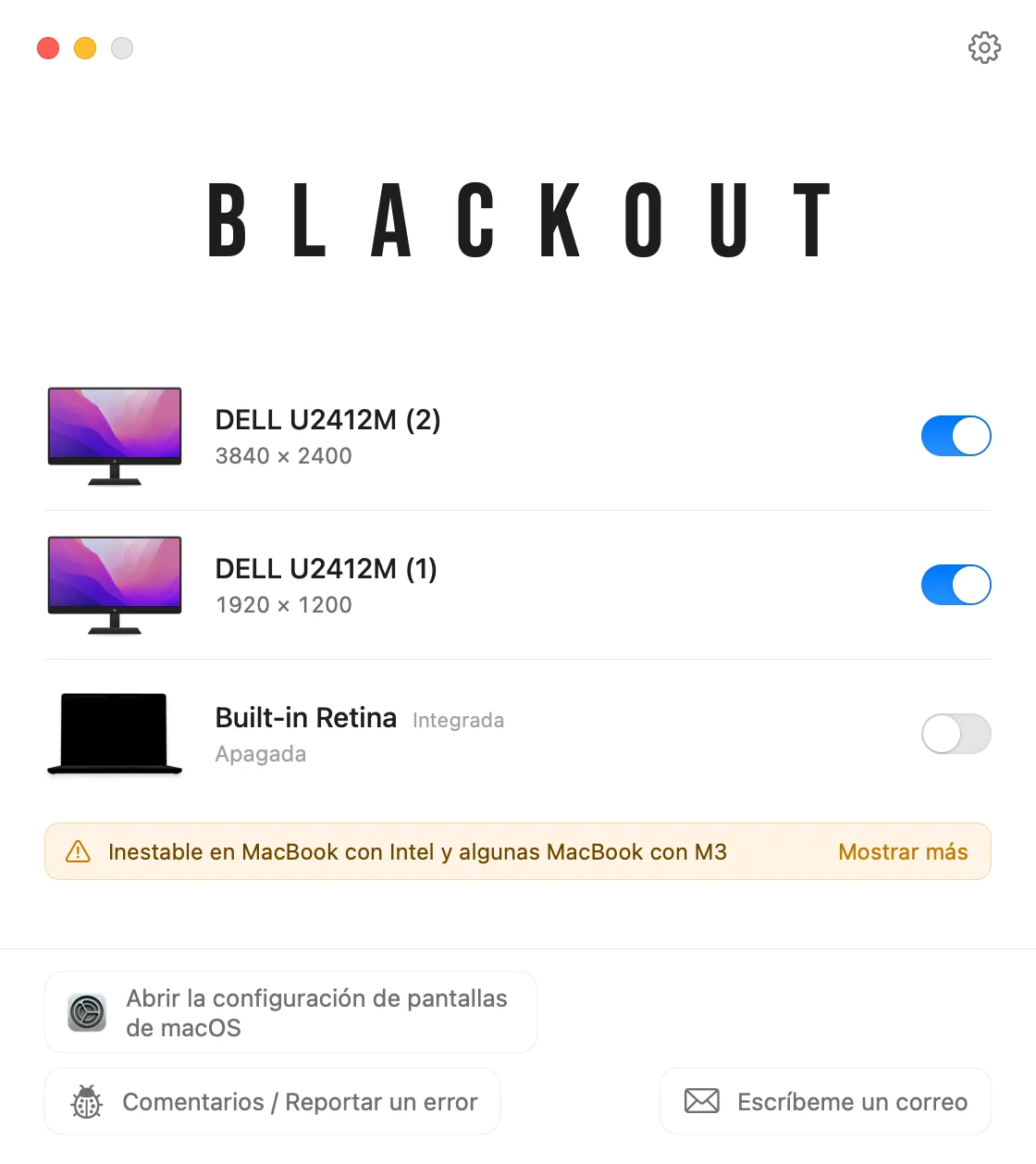
Blackout es una pequeña app de la barra de menús que hace lo mismo que el modo clamshell, sin cerrar la tapa. Apaga la pantalla integrada, así que macOS deja de tratarla como pantalla y pasa todo a tu monitor externo.
- Abre Blackout desde la barra de menús con tu monitor externo conectado.
- Apaga la pantalla integrada. El escritorio, la barra de menús y todas las ventanas ahora están solo en el monitor externo.
- Sigue usando el teclado, el trackpad, la cámara, los micrófonos y Touch ID de la MacBook.
En las Mac con Apple Silicon, la pantalla integrada desaparece de Configuración del Sistema › Pantallas, igual que en el modo clamshell. Nada cambia de forma permanente: si desconectas el monitor, cierras Blackout o reinicias la Mac, la pantalla de la MacBook se vuelve a encender.
Puedes usar Blackout gratis durante 7 días. Si te funciona bien, puedes desbloquear el uso ilimitado con un pequeño pago único.
Preguntas
¿Necesito un teclado externo y un mouse?
Para el modo clamshell real, con la tapa cerrada, sí. Con la tapa abierta y la pantalla integrada apagada por Blackout, no: el teclado y el trackpad de la MacBook siguen funcionando.
¿Funciona en las MacBook con Intel?
Blackout funciona en MacBook con Apple Silicon y con Intel que tengan macOS 15 Sequoia o posterior. En las Mac con Intel, la pantalla integrada sigue apareciendo en Configuración del Sistema, y en las Mac con Intel y en las MacBook Air y MacBook Pro básicas con M3 una particularidad del hardware podría impedir apagarla. La tabla de compatibilidad muestra los modelos probados.
¿Qué diferencia hay con dejar la tapa abierta y la pantalla oscurecida?
Una pantalla oscurecida sigue siendo una pantalla para macOS. Una pantalla apagada no, así que tus ventanas, el puntero y el Dock se quedan en el monitor externo. Todas las opciones para usar una MacBook con la tapa abierta.