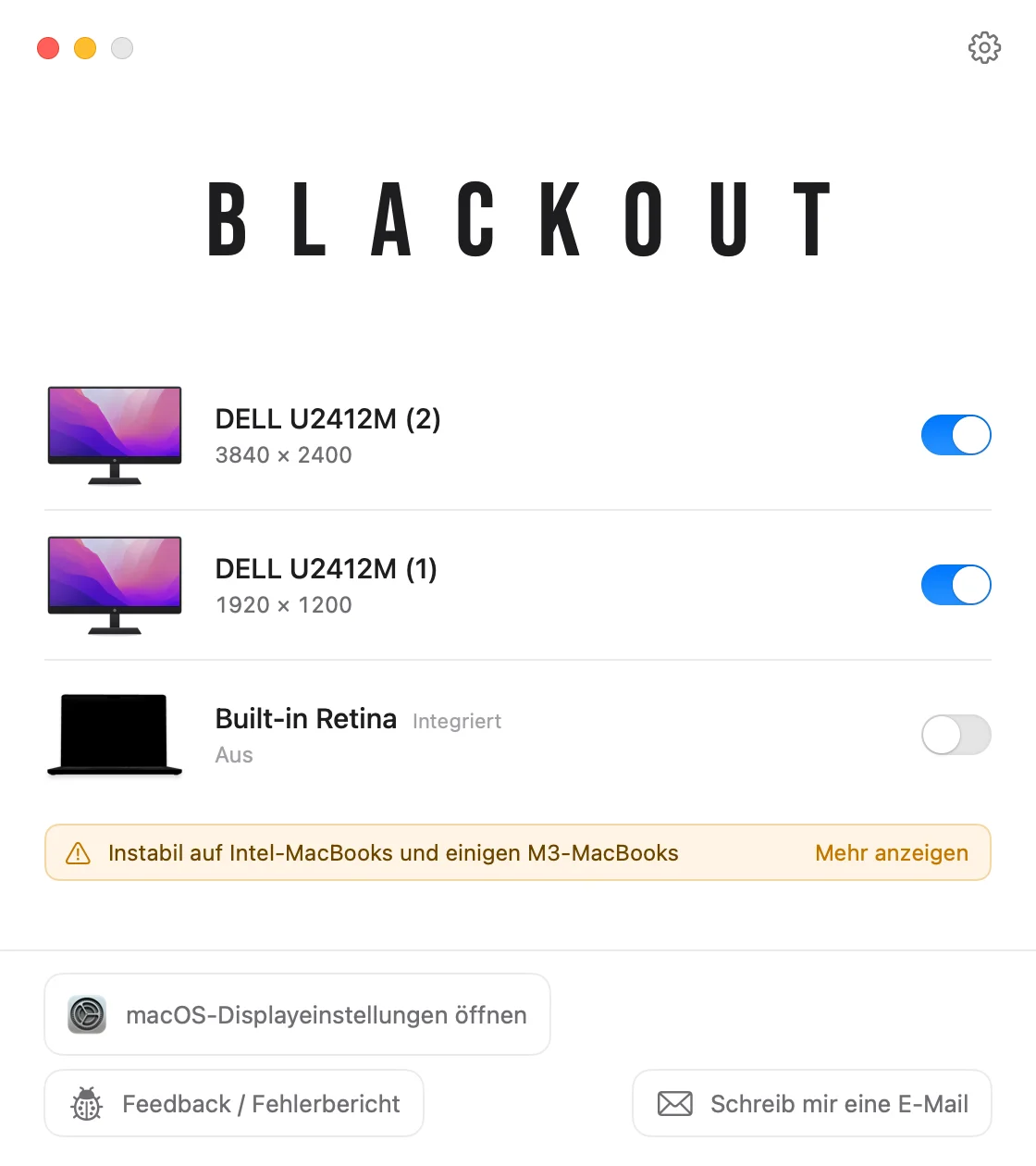
So deaktivierst du das eingebaute Display am Mac
Du hast einen externen Monitor angeschlossen und willst den Bildschirm deines MacBook loswerden: kein Schreibtisch, keine verirrten Fenster, kein Mauszeiger, der darauf verschwindet. In den Systemeinstellungen gibt es dafür keinen Schalter. Das bewirken die gängigen Workarounds, und das funktioniert wirklich.
1 Die üblichen Workarounds
Helligkeit auf null
Macht den Bildschirm dunkel, aber macOS behandelt ihn weiter als aktives Display. Fenster, Dock und Mauszeiger können trotzdem darauf landen. So dimmst du ihn auf Schwarz.
Bildschirm synchronisieren
Unter Systemeinstellungen › Displays kannst du den externen Monitor auf dem eingebauten Display spiegeln. Du verlierst den getrennten Schreibtisch, aber der MacBook-Bildschirm zeigt weiter alles an und bleibt an.
Deckel schließen (Clamshell-Modus)
Der einzige eingebaute Weg, das Display wirklich auszuschalten. Du brauchst aber Strom, eine externe Tastatur und Maus, und Tastatur, Trackpad, Kamera und Touch ID des MacBook sind nicht nutzbar. Mehr zu Clamshell-Modus vs. offenem Deckel.
2 Eingebautes Display wirklich deaktivieren mit Blackout
Blackout ist eine kleine App für die Menüleiste, die das eingebaute Display mit einem Klick ausschaltet. macOS behandelt es dann als nicht angeschlossen: Es verschwindet aus Systemeinstellungen › Displays, und Fenster, Dock und Mauszeiger bleiben auf dem externen Monitor.
- Es funktioniert nur, solange ein externer Monitor angeschlossen ist, du stehst also nie ohne Bildschirm da.
- Nichts wird dauerhaft verändert. Monitor abziehen, App beenden oder Mac neu starten, und das eingebaute Display ist wieder an.
- Tastatur, Trackpad, Kamera, Mikrofon und Touch ID funktionieren bei offenem Deckel weiter.
- Läuft ab macOS 15 Sequoia auf Macs mit Apple Silicon und Intel. Siehe Kompatibilitätstabelle.
Blackout kannst du 7 Tage lang kostenlos nutzen. Wenn es bei dir gut funktioniert, kannst du danach die unbegrenzte Nutzung für einen kleinen Preis freischalten.