Как отключить встроенный дисплей на Mac
Вы подключили внешний монитор и хотите избавиться от экрана MacBook: никакого рабочего стола, потерянных окон и указателя, исчезающего на нём. В Системных настройках такого переключателя нет. Вот что делают привычные обходные пути и что работает на самом деле.
1 Привычные обходные пути
Яркость на ноль
Экран становится тёмным, но macOS по-прежнему считает его активным дисплеем. Окна, Dock и указатель всё равно могут оказаться на нём. Как затемнить его до чёрного.
Видеоповтор
В Системных настройках › Мониторы можно включить видеоповтор внешнего монитора на встроенном дисплее. Отдельный рабочий стол пропадает, но экран MacBook продолжает всё показывать и остаётся включённым.
Закрыть крышку (режим «раскладушки»)
Единственный встроенный способ действительно выключить дисплей. Но нужны питание, внешняя клавиатура и мышь, а клавиатурой, трекпадом, камерой и Touch ID MacBook пользоваться нельзя. Подробнее о режиме «раскладушки» и открытой крышке.
2 Действительно отключить встроенный дисплей с Blackout
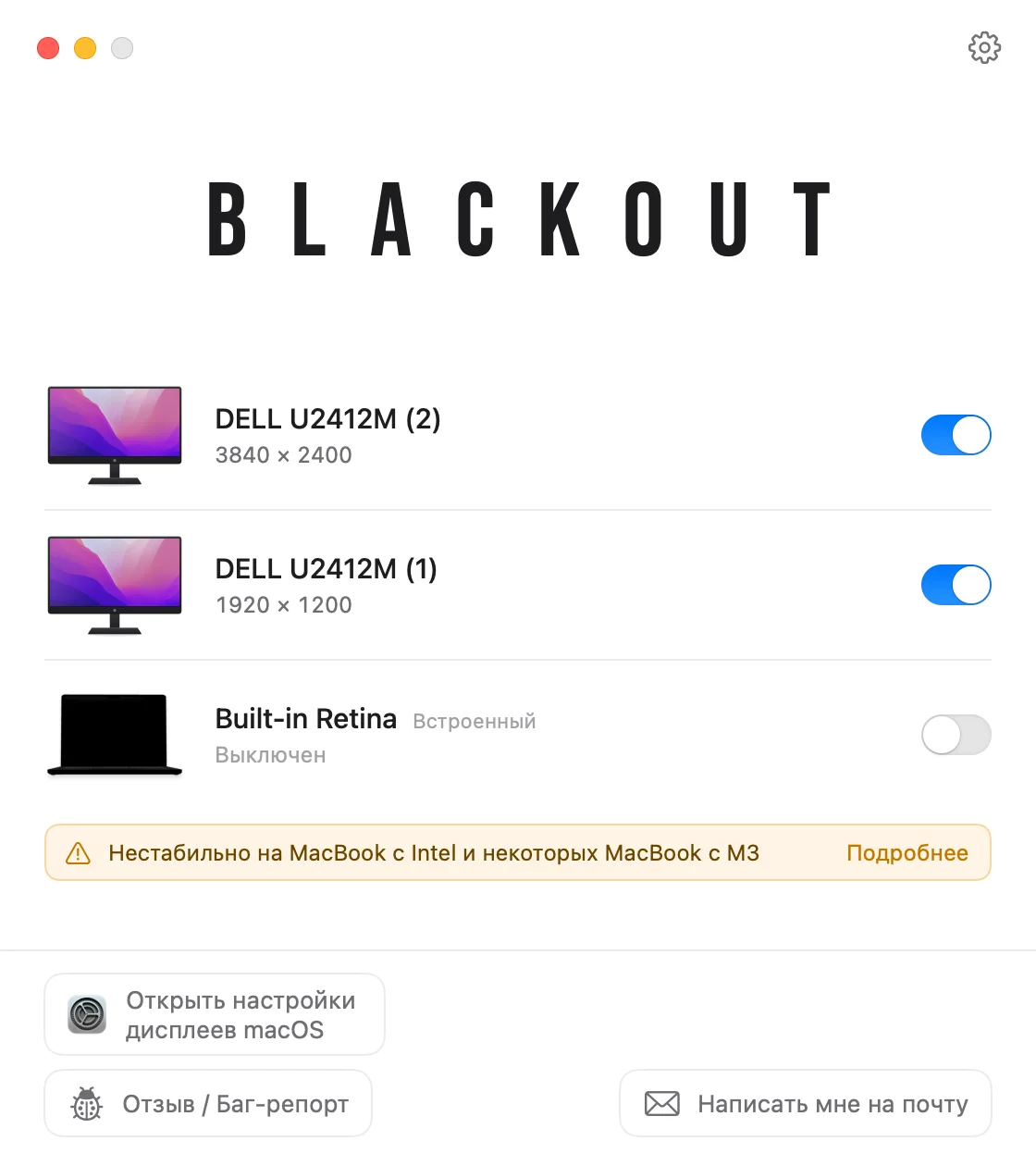
Blackout — небольшое приложение в строке меню, которое выключает встроенный дисплей одним щелчком. macOS считает его отключённым: он пропадает из Системных настроек › Мониторы, а окна, Dock и указатель остаются на внешнем мониторе.
- Работает, только пока подключён внешний монитор, так что вы никогда не останетесь без экрана.
- Ничего не меняется навсегда. Отключите монитор, закройте приложение или перезагрузите Mac — встроенный дисплей снова включится.
- Клавиатура, трекпад, камера, микрофон и Touch ID продолжают работать с открытой крышкой.
- Работает в macOS 15 Sequoia и новее, на Mac с Apple Silicon и Intel. См. таблицу совместимости.
Blackout можно бесплатно использовать 7 дней. Если всё работает, потом можно открыть неограниченное использование за небольшую плату.