Cómo usar solo el monitor externo con tu MacBook
Conectaste un monitor grande y quieres trabajar solo en él. Pero macOS sigue usando la pantalla de la MacBook: ahí se abren ventanas, el puntero se va hacia ella y el Dock se cambia de lugar. Aquí tienes tres formas de hacer que el monitor externo sea tu única pantalla, desde un ajuste rápido hasta apagar la pantalla integrada.
1 Haz que el monitor externo sea la pantalla principal
La pantalla principal es la que tiene la barra de menús, y ahí se abren las ventanas nuevas y el Dock. Solo con hacer que el monitor externo sea la principal ya ayuda mucho:
- Abre Configuración del Sistema › Pantallas.
- Selecciona tu monitor externo y cambia “Usar como” a “Pantalla principal”.
- Si quieres, haz clic en “Organizar…” y coloca la pantalla de la MacBook en una esquina, para que el puntero casi nunca se pase por accidente.
Para mover una ventana que sigue en la pantalla de la MacBook, coloca el puntero sobre el botón verde de su esquina superior izquierda y elige moverla a tu monitor externo.
Pero la pantalla integrada sigue activa. macOS la sigue usando como segunda pantalla, y algunas apps se siguen abriendo ahí.
2 Cierra la tapa (modo clamshell)
Si cierras la tapa mientras la MacBook está conectada a la corriente, a un monitor externo y a un teclado y un mouse externos, macOS apaga la pantalla integrada. Este es el modo clamshell de Apple, y el monitor externo realmente es tu única pantalla.
Eso sí, pierdes el teclado integrado, el trackpad, Touch ID, la cámara y los micrófonos, porque quedan bajo la tapa cerrada. Por qué el modo clamshell necesita la tapa cerrada.
3 Deja la tapa abierta y apaga la pantalla integrada
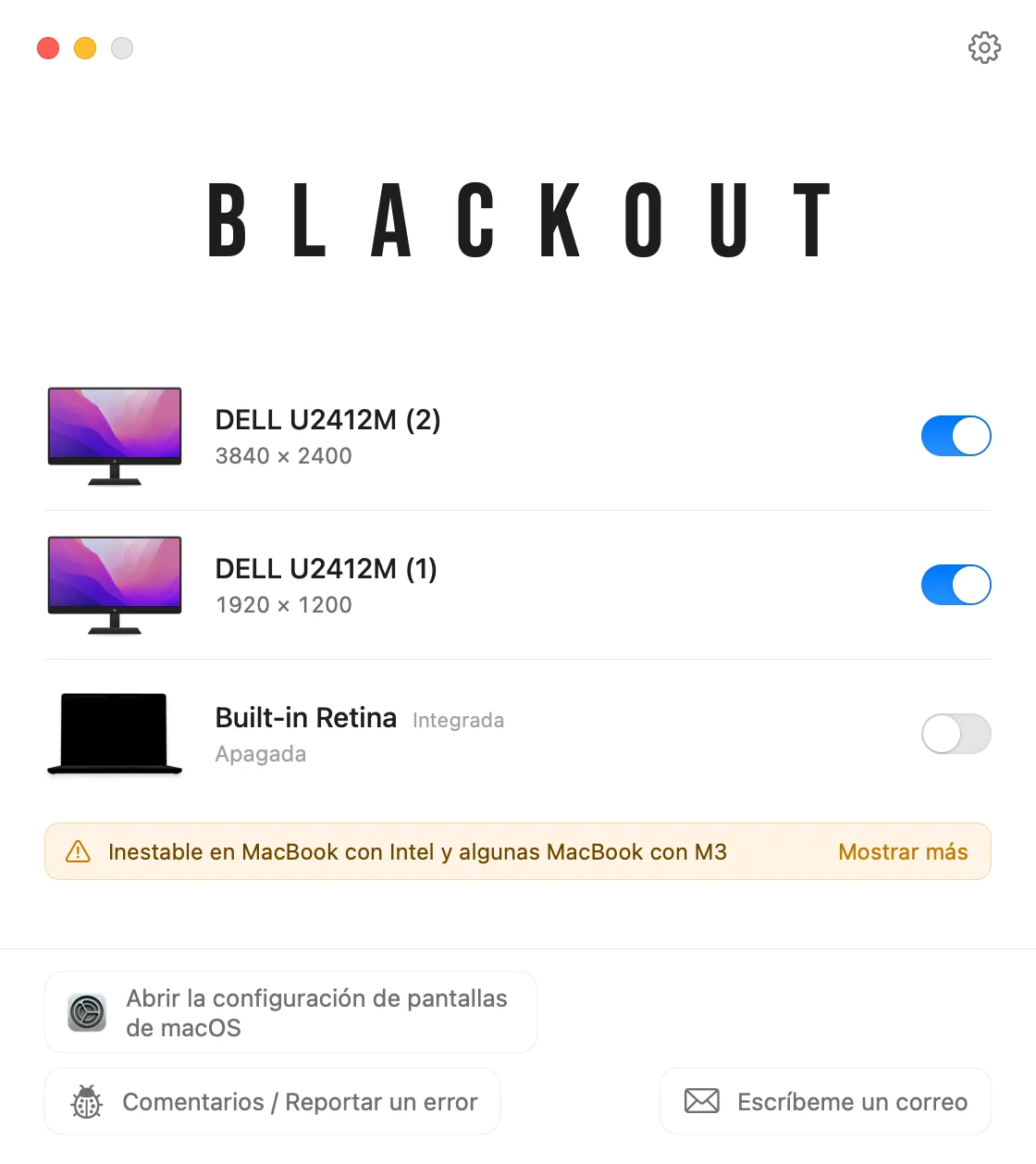
Blackout apaga la pantalla de la MacBook mientras la tapa sigue abierta. Entonces macOS trata el monitor externo como la única pantalla, así que las ventanas, la barra de menús, el Dock y el puntero se quedan ahí, y tú conservas el teclado, el trackpad, la cámara y Touch ID de la MacBook.
- Enciende o apaga cada pantalla conectada desde la barra de menús.
- Blackout solo apaga la pantalla integrada mientras haya un monitor externo conectado, así que nunca te quedas sin pantalla.
- Desconecta el monitor, cierra la app o reinicia la Mac, y la pantalla de la MacBook se vuelve a encender automáticamente.
Puedes usar Blackout gratis durante 7 días. Si te funciona bien, puedes desbloquear el uso ilimitado con un pequeño pago único.
Si no funciona como esperabas
Las ventanas nuevas siguen abriéndose en la pantalla de la MacBook
Revisa que el monitor externo esté configurado como “Pantalla principal” en Configuración del Sistema › Pantallas. Algunas apps recuerdan en qué pantalla estuvieron la última vez, así que mueve sus ventanas una vez y la próxima vez se abrirán ahí.
No se detecta el monitor externo
Prueba con otro cable u otro puerto y asegúrate de que el monitor tenga seleccionada la entrada correcta. En Configuración del Sistema › Pantallas puedes mantener presionada la tecla Option para que aparezca el botón “Detectar pantallas”.
La pantalla de la MacBook solo está oscura, no apagada
Bajar el brillo a cero solo oscurece la pantalla; macOS la sigue usando como pantalla. Cómo desactivar de verdad la pantalla integrada.