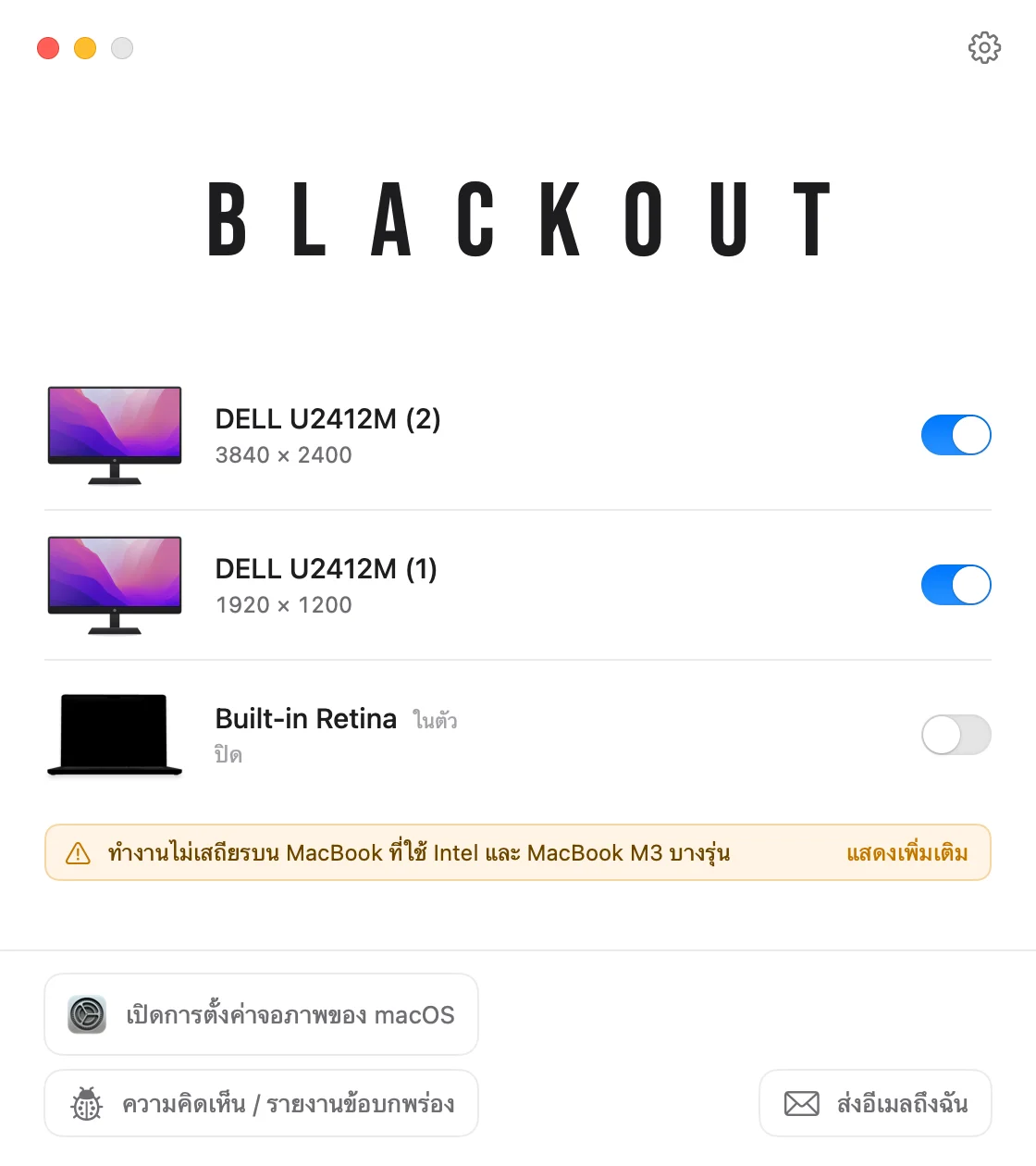
วิธีปิดจอภาพในตัวของ Mac
คุณต่อจอภายนอกแล้ว และอยากให้หน้าจอของ MacBook หายไป ไม่มีเดสก์ท็อป ไม่มีหน้าต่างหลงทาง ไม่มีตัวชี้เมาส์หายไปบนนั้น ในการตั้งค่าระบบไม่มีสวิตช์สำหรับเรื่องนี้ นี่คือสิ่งที่วิธีแก้ขัดทั่วไปทำ และสิ่งที่ได้ผลจริง
1 วิธีแก้ขัดที่นิยม
ลดความสว่างเป็นศูนย์
หน้าจอจะมืด แต่ macOS ยังถือว่าเป็นจอที่ใช้งานอยู่ หน้าต่าง Dock และตัวชี้เมาส์ยังไปอยู่บนจอนั้นได้ วิธีหรี่จอจนมืดสนิท
การสะท้อนจอ
ในการตั้งค่าระบบ › จอภาพ คุณสะท้อนจอภายนอกไปที่จอภาพในตัวได้ คุณจะเสียเดสก์ท็อปแยก แต่หน้าจอ MacBook ยังแสดงทุกอย่างและยังเปิดอยู่
ปิดฝา (โหมดฝาพับ)
วิธีเดียวในระบบที่ปิดจอได้จริง แต่ต้องเสียบไฟ ใช้คีย์บอร์ดและเมาส์ภายนอก และใช้คีย์บอร์ด แทร็คแพด กล้อง และ Touch ID ของ MacBook ไม่ได้ อ่านเพิ่มเติมเรื่องโหมดฝาพับกับการเปิดฝา
2 ปิดจอภาพในตัวได้จริงด้วย Blackout
Blackout เป็นแอปเล็กๆ บนแถบเมนูที่ปิดจอภาพในตัวได้ในคลิกเดียว จากนั้น macOS จะถือว่าจอถูกถอดออก มันจะหายไปจากการตั้งค่าระบบ › จอภาพ และหน้าต่าง Dock และตัวชี้เมาส์จะอยู่บนจอภายนอก
- ใช้ได้เฉพาะเมื่อต่อจอภายนอกอยู่ คุณจึงไม่มีวันอยู่โดยไม่มีหน้าจอ
- ไม่มีอะไรเปลี่ยนแปลงถาวร ถอดจอภายนอก ปิดแอป หรือรีสตาร์ท Mac แล้วจอภาพในตัวจะกลับมาเปิด
- คีย์บอร์ด แทร็คแพด กล้อง ไมโครโฟน และ Touch ID ยังใช้ได้ขณะเปิดฝา
- ใช้ได้กับ macOS 15 Sequoia ขึ้นไป บน Mac ทั้งชิป Apple Silicon และ Intel ดูตารางความเข้ากันได้
ใช้ Blackout ได้ฟรี 7 วัน หากใช้แล้วถูกใจ ก็ปลดล็อกการใช้งานไม่จำกัดได้ในราคาไม่แพง