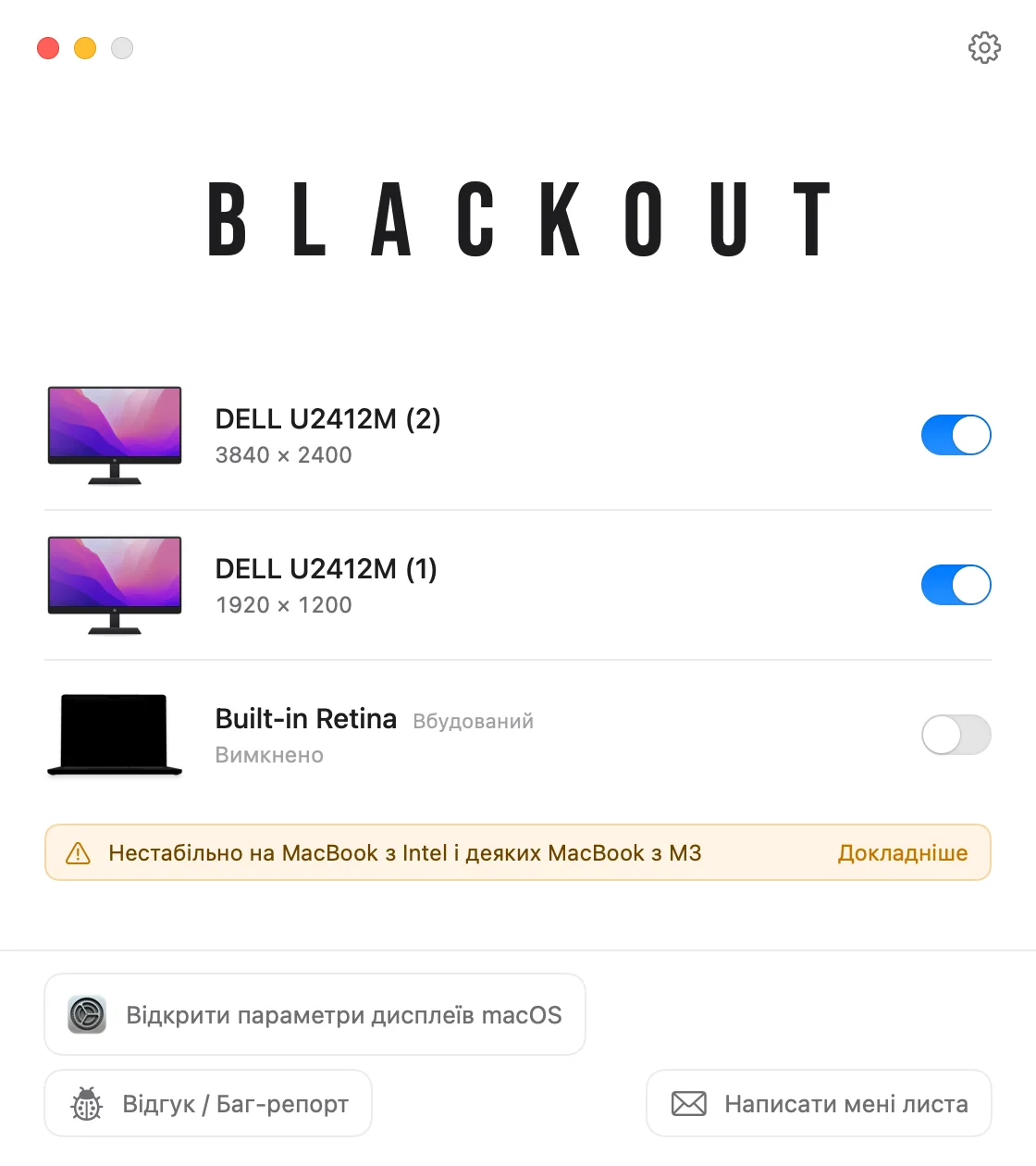
Як вимкнути вбудований дисплей на Mac
Ви підключили зовнішній монітор і хочете позбутися екрана MacBook: жодного робочого столу, загублених вікон і курсора, що зникає на ньому. У Системних параметрах такого перемикача немає. Ось що роблять звичні обхідні шляхи і що працює насправді.
1 Звичні обхідні шляхи
Яскравість на нуль
Екран стає темним, але macOS і далі вважає його активним дисплеєм. Вікна, Dock і курсор все одно можуть на ньому опинитися. Як затемнити його до чорного.
Дзеркалення
У Системних параметрах › Дисплеї можна дзеркалити зовнішній монітор на вбудований дисплей. Окремий робочий стіл зникає, але екран MacBook і далі все показує й лишається ввімкненим.
Закрити кришку (режим «розкладачки»)
Єдиний вбудований спосіб справді вимкнути дисплей. Але потрібні живлення, зовнішня клавіатура й миша, а клавіатурою, трекпадом, камерою й Touch ID MacBook користуватися не можна. Докладніше про режим «розкладачки» та відкриту кришку.
2 Справді вимкнути вбудований дисплей з Blackout
Blackout — невелика програма в смузі меню, яка вимикає вбудований дисплей одним клацанням. macOS вважає його від’єднаним: він зникає із Системних параметрів › Дисплеї, а вікна, Dock і курсор лишаються на зовнішньому моніторі.
- Працює, лише поки підключено зовнішній монітор, тож ви ніколи не залишитеся без екрана.
- Нічого не змінюється назавжди. Від’єднайте монітор, закрийте програму або перезавантажте Mac — вбудований дисплей знову ввімкнеться.
- Клавіатура, трекпад, камера, мікрофон і Touch ID працюють далі з відкритою кришкою.
- Працює в macOS 15 Sequoia і новіших, на Mac з Apple Silicon та Intel. Див. таблицю сумісності.
Blackout можна безкоштовно використовувати 7 днів. Якщо він вам підходить, необмежене використання можна розблокувати за невелику плату.