Mac’te dahili ekran nasıl devre dışı bırakılır
Harici bir monitör bağladınız ve MacBook’un kendi ekranından kurtulmak istiyorsunuz: masaüstü yok, kaybolan pencereler yok, üzerinde kaybolan fare imleci yok. Sistem Ayarları’nda bunun için bir anahtar yok. Yaygın geçici çözümlerin ne yaptığı ve gerçekten neyin işe yaradığı burada.
1 Yaygın geçici çözümler
Parlaklığı sıfıra indirmek
Ekran kararır, ancak macOS onu hâlâ etkin bir ekran olarak görür. Pencereler, Dock ve fare imleci yine de oraya gidebilir. Ekranı siyaha kadar karartma.
Yansıtma
Sistem Ayarları › Ekranlar’da harici monitörü dahili ekrana yansıtabilirsiniz. Ayrı masaüstünü kaybedersiniz, ama MacBook ekranı her şeyi göstermeye devam eder ve açık kalır.
Kapağı kapatmak (clamshell modu)
Ekranı gerçekten kapatmanın tek yerleşik yolu. Ancak güç, harici klavye ve fare gerekir; MacBook’un klavyesini, trackpad’ini, kamerasını ve Touch ID’sini kullanamazsınız. Clamshell modu ve açık kapak hakkında daha fazlası.
2 Blackout ile dahili ekranı gerçekten devre dışı bırakın
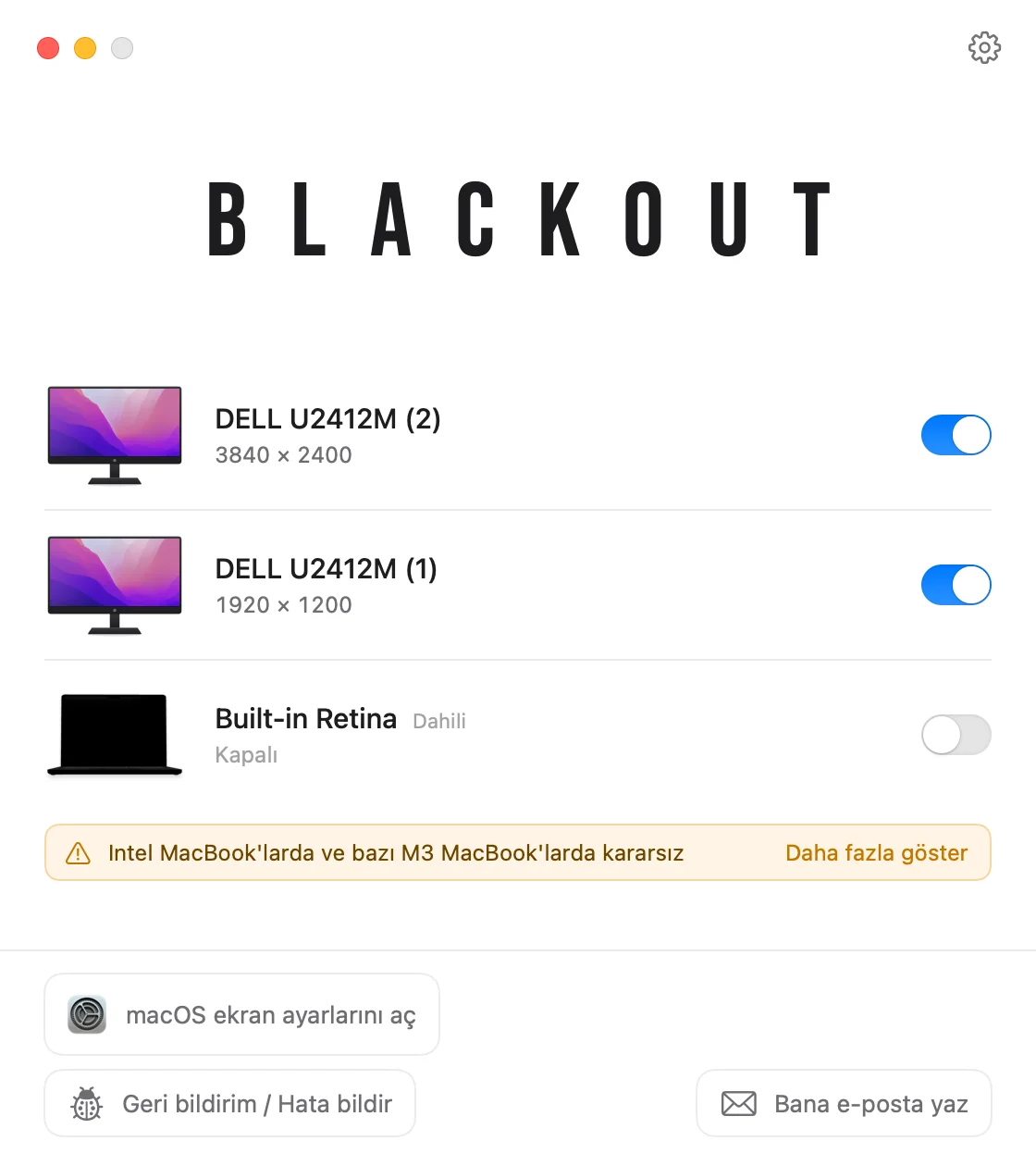
Blackout, dahili ekranı tek tıkla kapatan küçük bir menü çubuğu uygulamasıdır. macOS ekranı bağlı değil olarak görür: Sistem Ayarları › Ekranlar’dan kaybolur, pencereleriniz, Dock ve fare imleci harici monitörde kalır.
- Yalnızca harici bir monitör bağlıyken çalışır, böylece asla ekransız kalmazsınız.
- Hiçbir şey kalıcı olarak değişmez. Monitörü çıkarın, uygulamadan çıkın veya Mac’i yeniden başlatın; dahili ekran yeniden açılır.
- Kapak açıkken klavye, trackpad, kamera, mikrofon ve Touch ID çalışmaya devam eder.
- macOS 15 Sequoia ve sonrasında, Apple Silicon ve Intel Mac’lerde çalışır. Uyumluluk tablosuna bakın.
Blackout’u 7 gün ücretsiz kullanabilirsiniz. İşinize yararsa küçük bir ücretle sınırsız kullanımın kilidini açabilirsiniz.