Como desativar o ecrã integrado de um Mac
Ligaste um monitor externo e queres que o ecrã do MacBook desapareça: sem secretária, sem janelas perdidas, sem cursor a sumir-se para lá. Nas Definições do Sistema não há nenhum interruptor para isso. Vê o que fazem as soluções habituais e o que funciona mesmo.
1 As soluções habituais
Brilho a zero
Escurece o ecrã, mas o macOS continua a tratá-lo como um ecrã ativo. As janelas, a Dock e o cursor ainda podem ir parar lá. Como o deixar completamente preto.
Duplicação
Em Definições do Sistema › Ecrãs podes duplicar o monitor externo no ecrã integrado. Perdes a secretária separada, mas o ecrã do MacBook continua a mostrar tudo e fica ligado.
Fechar a tampa (modo clamshell)
A única forma integrada de desligar mesmo o ecrã. Mas precisas de corrente, de um teclado externo e de um rato, e não podes usar o teclado, o trackpad, a câmara nem o Touch ID do MacBook. Mais sobre o modo clamshell e a tampa aberta.
2 Desativa mesmo o ecrã integrado com o Blackout
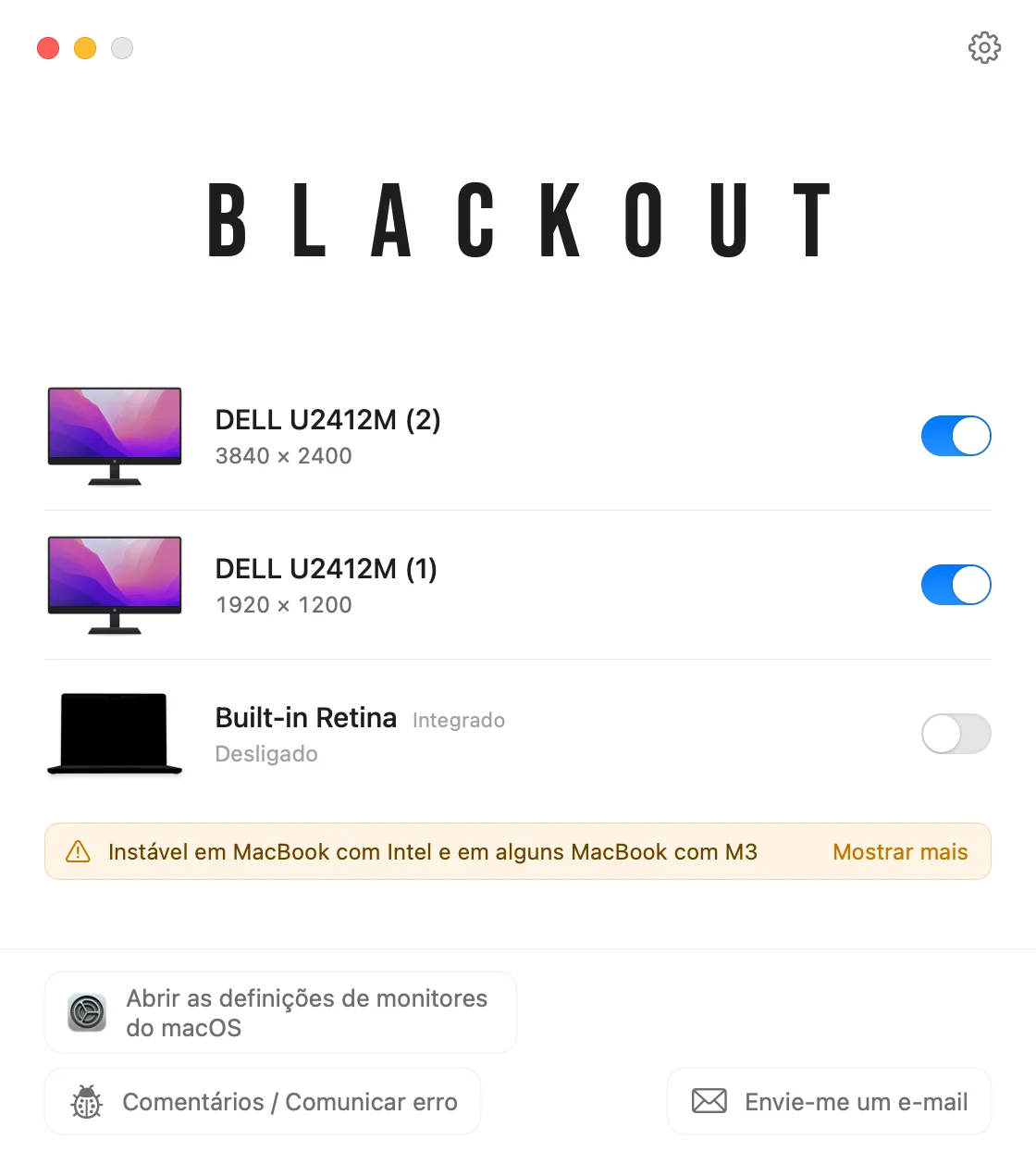
O Blackout é uma pequena app da barra de menus que desliga o ecrã integrado com um clique. O macOS passa então a tratá-lo como desligado: desaparece de Definições do Sistema › Ecrãs, e as janelas, a Dock e o cursor ficam no monitor externo.
- Só funciona enquanto houver um monitor externo ligado, por isso nunca ficas sem ecrã.
- Nada é alterado de forma permanente. Desliga o monitor, fecha a app ou reinicia o Mac e o ecrã integrado volta a ligar-se.
- O teclado, o trackpad, a câmara, o microfone e o Touch ID continuam a funcionar com a tampa aberta.
- Funciona no macOS 15 Sequoia ou posterior, em Mac com Apple Silicon e com Intel. Consulta a tabela de compatibilidade.
Podes usar o Blackout gratuitamente durante 7 dias. Se funcionar bem para ti, desbloqueias o uso ilimitado por um preço pequeno.