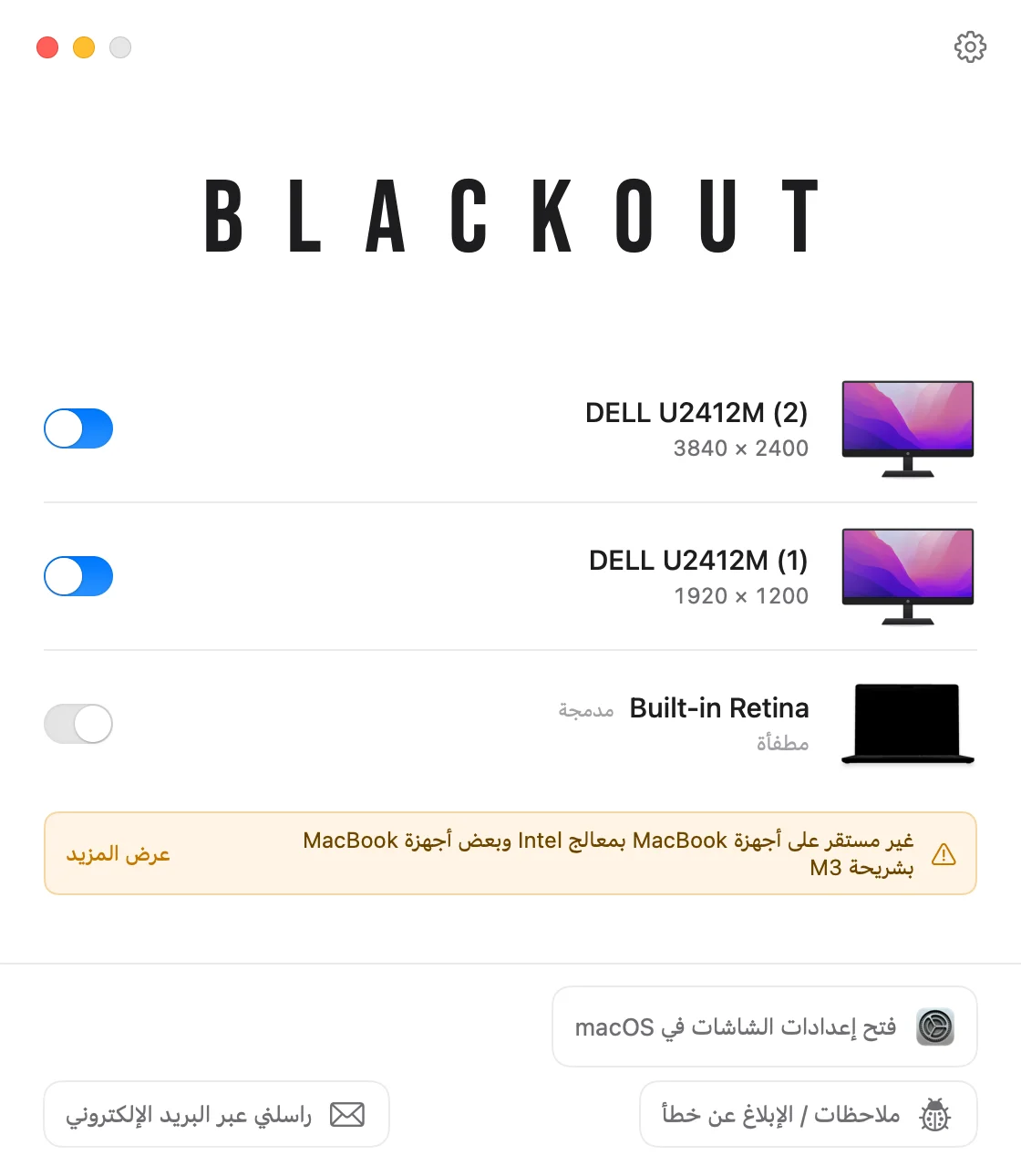
كيف تعطّل الشاشة المدمجة في Mac
وصلت شاشة خارجية وتريد التخلص من شاشة MacBook نفسها: لا سطح مكتب، ولا نوافذ تائهة، ولا مؤشر يختفي عليها. لا يوجد مفتاح لذلك في إعدادات النظام. إليك ما تفعله الحلول البديلة الشائعة، وما ينجح فعلًا.
1 الحلول البديلة المعتادة
خفض السطوع إلى الصفر
تصبح الشاشة مظلمة، لكن macOS لا يزال يعاملها كشاشة نشطة. قد تنتهي النوافذ وDock والمؤشر عليها. كيف تخفّضها حتى السواد.
النسخ المطابق
في إعدادات النظام › شاشات العرض يمكنك نسخ الشاشة الخارجية على الشاشة المدمجة. تفقد سطح المكتب المنفصل، لكن شاشة MacBook تواصل عرض كل شيء وتبقى مضاءة.
إغلاق الغطاء (وضع Clamshell)
الطريقة المدمجة الوحيدة لإطفاء الشاشة فعلًا. لكنك تحتاج إلى الكهرباء ولوحة مفاتيح وماوس خارجيين، ولا يمكنك استخدام لوحة مفاتيح MacBook ولوحة التعقب والكاميرا وTouch ID. المزيد عن وضع الغطاء المغلق مقابل الغطاء المفتوح.
2 عطّل الشاشة المدمجة فعلًا مع Blackout
Blackout تطبيق صغير في شريط القائمة يطفئ الشاشة المدمجة بنقرة واحدة. يعاملها macOS عندها كأنها غير موصولة: تختفي من إعدادات النظام › شاشات العرض، وتبقى النوافذ وDock والمؤشر على الشاشة الخارجية.
- يعمل فقط عند توصيل شاشة خارجية، لذلك لن تبقى أبدًا بلا شاشة.
- لا يتغير شيء بشكل دائم. افصل الشاشة الخارجية أو أغلق التطبيق أو أعد تشغيل Mac، فتعود الشاشة المدمجة للعمل.
- تواصل لوحة المفاتيح ولوحة التعقب والكاميرا والميكروفون وTouch ID العمل والغطاء مفتوح.
- يعمل على macOS 15 Sequoia والإصدارات الأحدث، على أجهزة Mac بشرائح Apple Silicon وIntel. راجع جدول التوافق.
يمكنك استخدام Blackout مجانًا لمدة 7 أيام. وإذا عمل جيدًا لديك، يمكنك بعد ذلك فتح الاستخدام غير المحدود مقابل سعر بسيط.