Com desactivar la pantalla integrada d’un Mac
Has connectat un monitor extern i vols que la pantalla del MacBook desaparegui: sense escriptori, sense finestres perdudes, sense un punter que s’hi esvaeix. A la Configuració del Sistema no hi ha cap interruptor per a això. Aquí tens què fan les solucions habituals i què funciona de veritat.
1 Les solucions habituals
Brillantor a zero
Enfosqueix la pantalla, però macOS la continua tractant com una pantalla activa. Les finestres, el Dock i el punter encara hi poden anar a parar. Com enfosquir-la del tot.
Duplicació
A Configuració del Sistema › Pantalles pots duplicar el monitor extern a la pantalla integrada. Perds l’escriptori separat, però la pantalla del MacBook ho continua mostrant tot i es manté encesa.
Tancar la tapa (mode clamshell)
L’única manera integrada d’apagar de veritat la pantalla. Però necessites corrent, un teclat extern i un ratolí, i no pots fer servir el teclat, el trackpad, la càmera ni Touch ID del MacBook. Més sobre el mode clamshell i la tapa oberta.
2 Desactiva de veritat la pantalla integrada amb Blackout
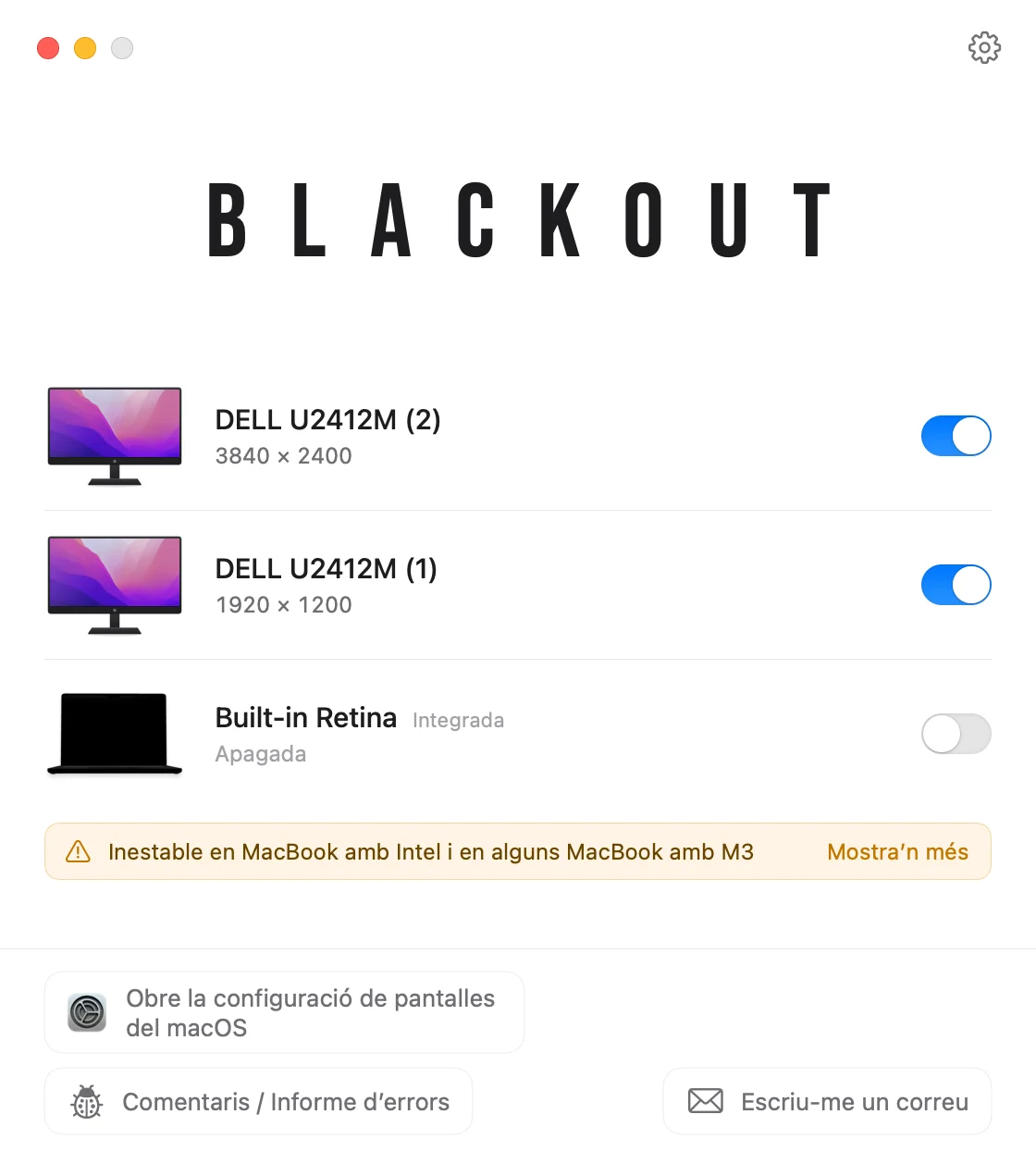
Blackout és una petita app de la barra de menús que apaga la pantalla integrada amb un clic. Llavors macOS la tracta com a desconnectada: desapareix de Configuració del Sistema › Pantalles, i les finestres, el Dock i el punter es queden al monitor extern.
- Només funciona si hi ha un monitor extern connectat, així que mai et quedaràs sense pantalla.
- No es canvia res de manera permanent. Desconnecta el monitor, surt de l’app o reinicia el Mac, i la pantalla integrada es torna a encendre.
- El teclat, el trackpad, la càmera, el micròfon i Touch ID continuen funcionant amb la tapa oberta.
- Funciona amb macOS 15 Sequoia o posterior, en Mac amb Apple Silicon i amb Intel. Consulta la taula de compatibilitat.
Pots fer servir Blackout gratis durant 7 dies. Si et funciona bé, pots desbloquejar-ne l’ús il·limitat per un preu petit.