Cách tắt màn hình tích hợp trên máy Mac
Bạn đã kết nối màn hình ngoài và muốn màn hình của MacBook biến mất: không màn hình nền, không cửa sổ lạc chỗ, không con trỏ chuột biến mất vào đó. Cài đặt hệ thống không có công tắc nào cho việc này. Đây là những gì các cách làm phổ biến thực hiện, và cách nào thực sự hiệu quả.
1 Các cách làm phổ biến
Độ sáng về 0
Làm màn hình tối đi, nhưng macOS vẫn coi nó là màn hình đang hoạt động. Cửa sổ, Dock và con trỏ chuột vẫn có thể rơi vào đó. Cách làm màn hình tối hoàn toàn.
Phản chiếu
Trong Cài đặt hệ thống › Màn hình, bạn có thể phản chiếu màn hình ngoài lên màn hình tích hợp. Bạn mất màn hình nền riêng, nhưng màn hình MacBook vẫn hiển thị mọi thứ và vẫn bật.
Gập nắp (chế độ clamshell)
Cách tích hợp duy nhất để thực sự tắt màn hình. Nhưng bạn cần cắm sạc, bàn phím ngoài và chuột, và không thể dùng bàn phím, bàn di chuột, camera hay Touch ID của MacBook. Tìm hiểu thêm về chế độ clamshell so với mở nắp.
2 Thực sự tắt màn hình tích hợp bằng Blackout
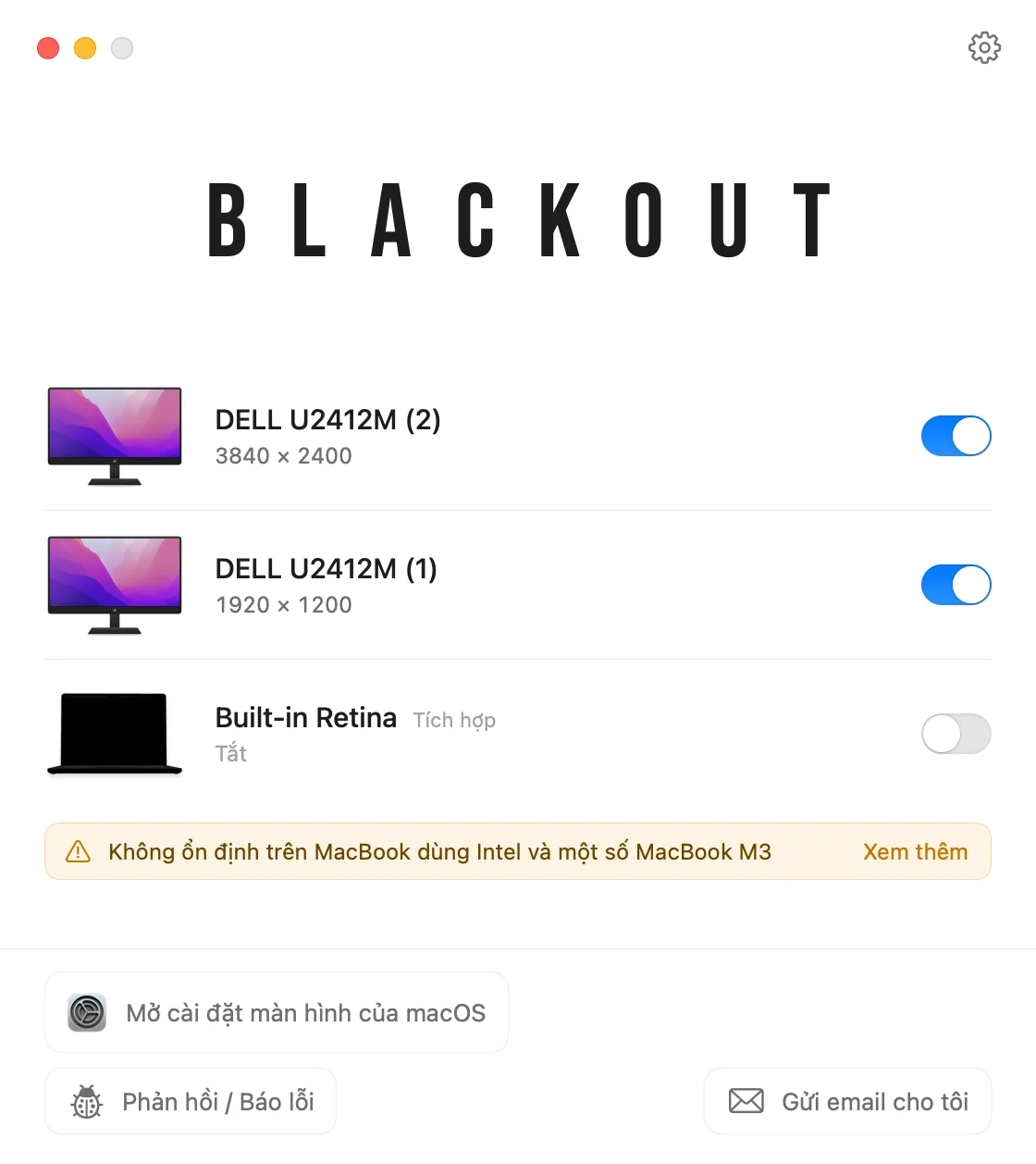
Blackout là một ứng dụng nhỏ trên thanh menu, tắt màn hình tích hợp chỉ bằng một cú nhấp. Khi đó macOS coi nó như đã ngắt kết nối: nó biến mất khỏi Cài đặt hệ thống › Màn hình, còn cửa sổ, Dock và con trỏ chuột ở lại trên màn hình ngoài.
- Chỉ hoạt động khi có màn hình ngoài được kết nối, nên bạn sẽ không bao giờ bị mất màn hình.
- Không có gì bị thay đổi vĩnh viễn. Rút màn hình ngoài, thoát ứng dụng hoặc khởi động lại máy Mac, màn hình tích hợp sẽ bật lại.
- Bàn phím, bàn di chuột, camera, micrô và Touch ID vẫn hoạt động khi mở nắp.
- Hoạt động trên macOS 15 Sequoia trở lên, trên máy Mac dùng Apple Silicon và Intel. Xem bảng tương thích.
Bạn có thể dùng Blackout miễn phí trong 7 ngày. Nếu thấy phù hợp, bạn có thể mở khóa sử dụng không giới hạn với một khoản phí nhỏ.