Como desativar a tela integrada de um Mac
Você conectou um monitor externo e quer que a tela do MacBook suma: sem mesa, sem janelas perdidas, sem ponteiro desaparecendo nela. Os Ajustes do Sistema não têm nenhuma opção para isso. Veja o que os truques comuns fazem e o que funciona de verdade.
1 Os truques comuns
Brilho no zero
A tela fica escura, mas o macOS continua tratando-a como uma tela ativa. Janelas, o Dock e o ponteiro ainda podem ir parar nela. Como escurecer a tela até o preto.
Espelhamento
Em Ajustes do Sistema › Telas você pode espelhar o monitor externo na tela integrada. Você perde a mesa separada, mas a tela do MacBook continua mostrando tudo e fica ligada.
Fechar a tampa (modo clamshell)
A única forma nativa de desligar a tela de verdade. Mas você precisa de energia, de teclado e mouse externos, e não consegue usar o teclado, o trackpad, a câmera nem o Touch ID do MacBook. Mais sobre modo clamshell e tampa aberta.
2 Desativar de verdade a tela integrada com o Blackout
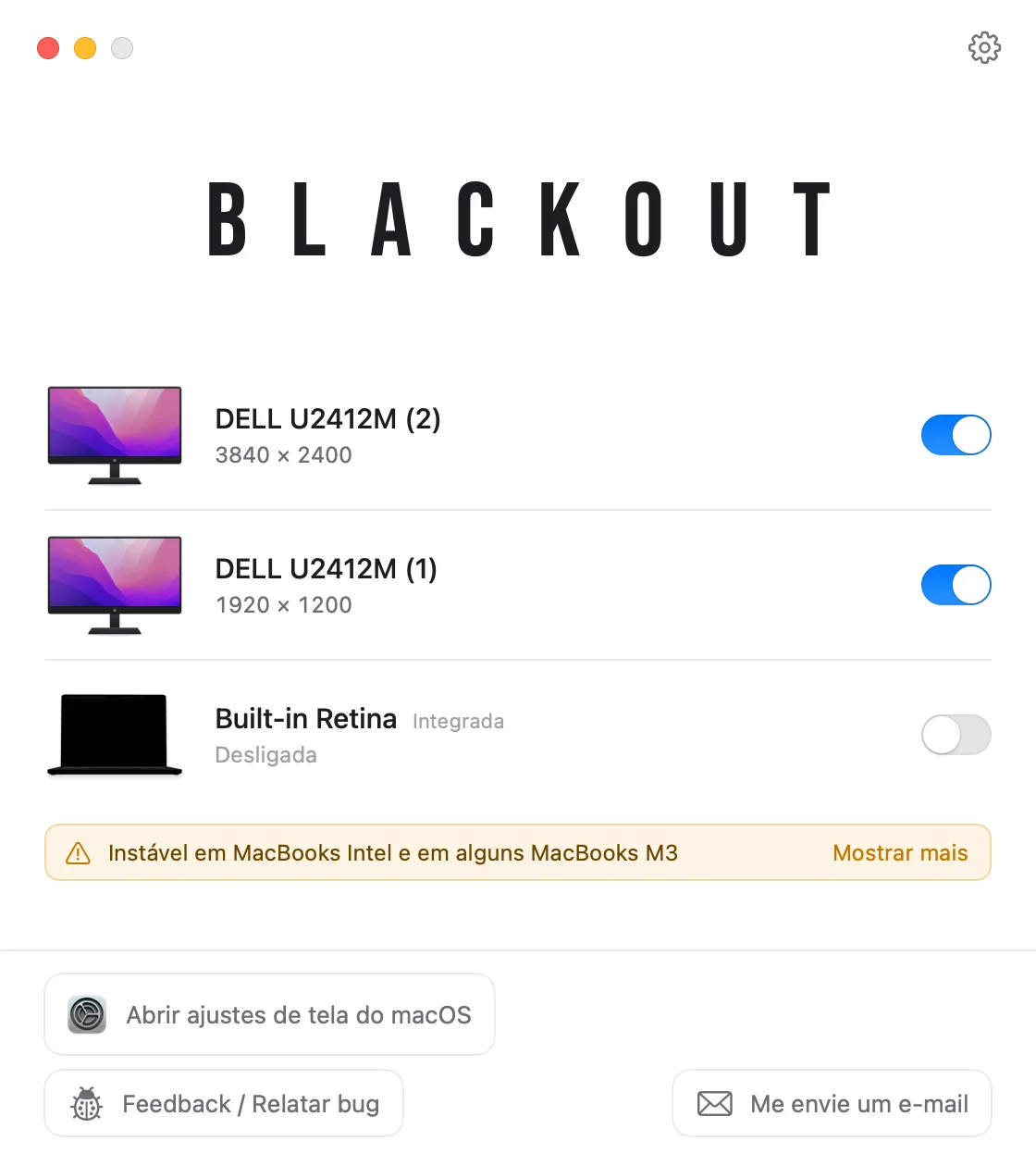
O Blackout é um pequeno app da barra de menus que desliga a tela integrada com um clique. O macOS passa a tratá-la como desconectada: ela some de Ajustes do Sistema › Telas, e suas janelas, o Dock e o ponteiro ficam no monitor externo.
- Só funciona enquanto houver um monitor externo conectado, então você nunca fica sem tela.
- Nada é alterado de forma permanente. Desconecte o monitor, feche o app ou reinicie o Mac, e a tela integrada volta a ligar.
- Teclado, trackpad, câmera, microfone e Touch ID continuam funcionando com a tampa aberta.
- Funciona no macOS 15 Sequoia ou posterior, em Macs com Apple Silicon e Intel. Veja a tabela de compatibilidade.
O Blackout é grátis por 7 dias. Se funcionar bem para você, depois é possível liberar o uso ilimitado por um preço pequeno.