Come disattivare lo schermo integrato di un Mac
Hai collegato un monitor esterno e vuoi far sparire lo schermo del MacBook: niente scrivania, niente finestre disperse, niente puntatore che ci finisce sopra. In Impostazioni di Sistema non c’è un interruttore per questo. Ecco cosa fanno i trucchi più comuni e cosa funziona davvero.
1 I soliti trucchi
Luminosità a zero
Lo schermo diventa nero, ma macOS lo considera ancora un monitor attivo. Finestre, Dock e puntatore possono comunque finirci sopra. Come abbassarlo fino al nero.
Duplicazione
In Impostazioni di Sistema › Schermi puoi duplicare il monitor esterno sullo schermo integrato. Perdi la scrivania separata, ma lo schermo del MacBook continua a mostrare tutto e resta acceso.
Chiudere il coperchio (modalità clamshell)
L’unico modo integrato per spegnere davvero lo schermo. Ma servono l’alimentazione, una tastiera e un mouse esterni, e non puoi usare tastiera, trackpad, fotocamera né Touch ID del MacBook. Di più su clamshell e coperchio aperto.
2 Disattivare davvero lo schermo integrato con Blackout
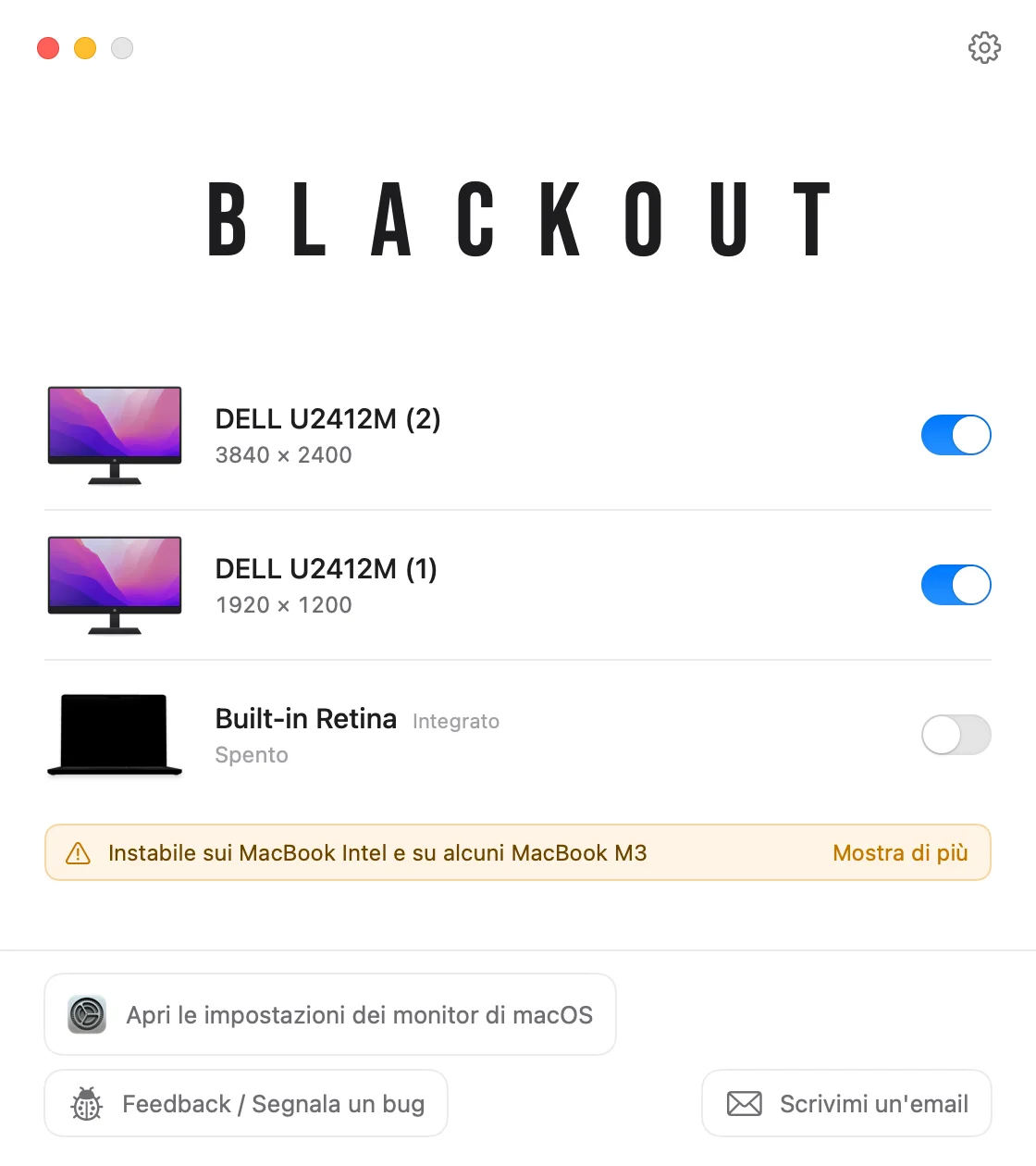
Blackout è una piccola app della barra dei menu che spegne lo schermo integrato con un clic. macOS lo considera quindi scollegato: sparisce da Impostazioni di Sistema › Schermi, e finestre, Dock e puntatore restano sul monitor esterno.
- Funziona solo mentre è collegato un monitor esterno, quindi non resti mai senza schermo.
- Nulla viene modificato in modo permanente. Scollega il monitor, chiudi l’app o riavvia il Mac, e lo schermo integrato si riaccende.
- Tastiera, trackpad, fotocamera, microfono e Touch ID continuano a funzionare con il coperchio aperto.
- Funziona da macOS 15 Sequoia in poi, su Mac con Apple Silicon e Intel. Vedi la tabella di compatibilità.
Blackout è gratuito per 7 giorni. Se ti trovi bene, puoi sbloccare l’uso illimitato a un piccolo prezzo.