Cara menonaktifkan layar bawaan di Mac
Anda sudah menyambungkan monitor eksternal dan ingin layar MacBook menghilang: tanpa desktop, tanpa jendela nyasar, tanpa penunjuk mouse yang menghilang ke sana. Di Pengaturan Sistem tidak ada sakelar untuk itu. Inilah yang dilakukan cara-cara umum, dan cara yang benar-benar berhasil.
1 Cara-cara umum
Kecerahan nol
Membuat layar gelap, tetapi macOS tetap menganggapnya layar aktif. Jendela, Dock, dan penunjuk mouse masih bisa nyasar ke sana. Cara membuatnya hitam sepenuhnya.
Pencerminan
Di Pengaturan Sistem › Layar, Anda bisa mencerminkan monitor eksternal ke layar bawaan. Anda kehilangan desktop terpisah, tetapi layar MacBook tetap menampilkan semuanya dan tetap menyala.
Menutup MacBook (mode clamshell)
Satu-satunya cara bawaan untuk benar-benar mematikan layar. Tetapi Anda perlu daya, keyboard eksternal, dan mouse, dan tidak bisa memakai keyboard, trackpad, kamera, atau Touch ID MacBook. Selengkapnya tentang mode clamshell vs. MacBook terbuka.
2 Benar-benar nonaktifkan layar bawaan dengan Blackout
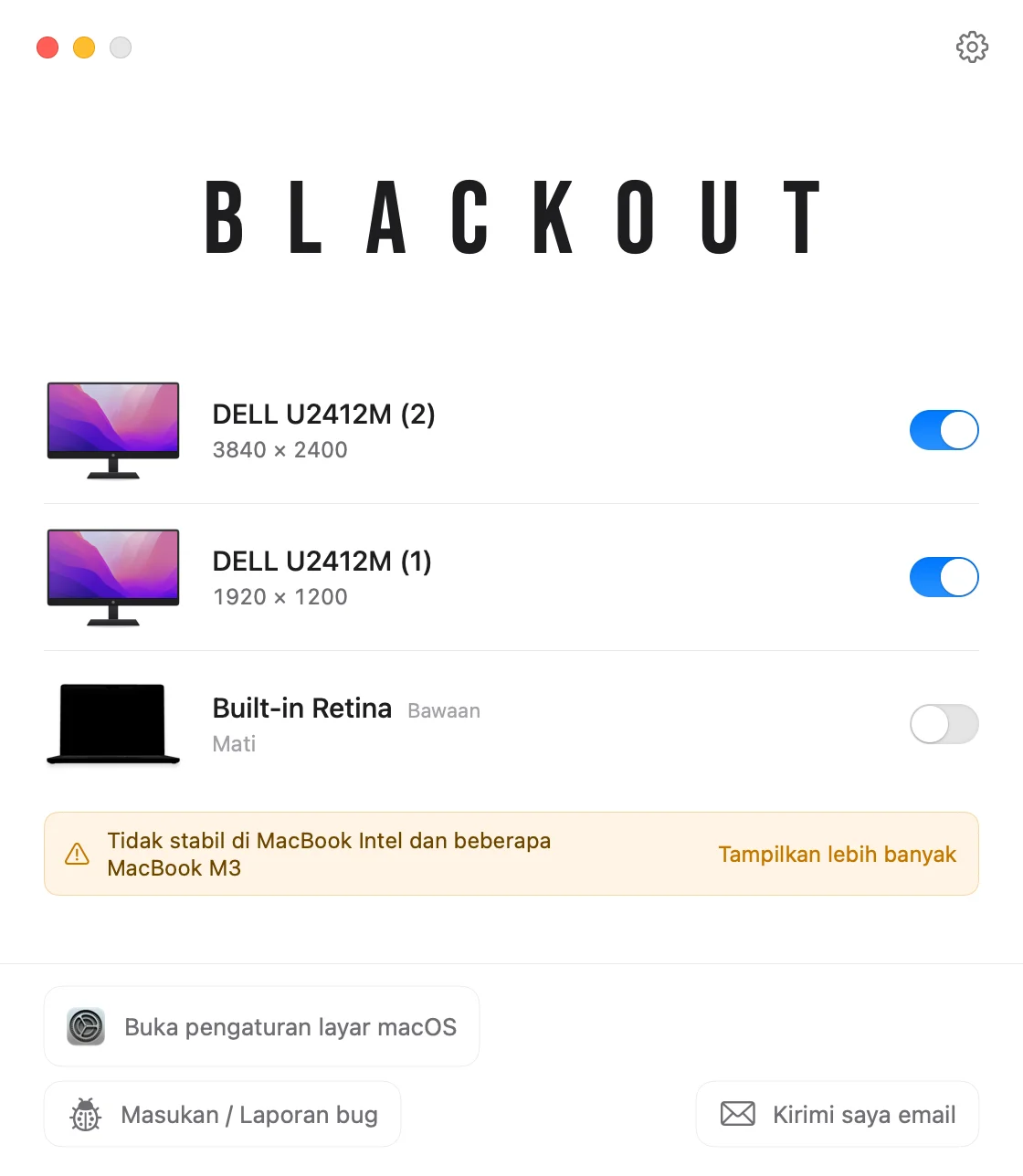
Blackout adalah app kecil di bar menu yang mematikan layar bawaan dengan sekali klik. macOS lalu menganggapnya terputus: layar itu hilang dari Pengaturan Sistem › Layar, dan jendela, Dock, serta penunjuk mouse tetap di monitor eksternal.
- Hanya berfungsi saat monitor eksternal tersambung, jadi Anda tidak akan pernah kehilangan layar.
- Tidak ada yang diubah secara permanen. Cabut monitor, tutup app, atau mulai ulang Mac, dan layar bawaan menyala kembali.
- Keyboard, trackpad, kamera, mikrofon, dan Touch ID tetap berfungsi saat MacBook terbuka.
- Berfungsi di macOS 15 Sequoia dan yang lebih baru, di Mac Apple Silicon maupun Intel. Lihat tabel kompatibilitas.
Blackout bisa dipakai gratis selama 7 hari. Jika cocok, Anda bisa membuka penggunaan tanpa batas dengan harga terjangkau.