Kako isključiti ugrađeni zaslon na Macu
Spojio si vanjski monitor i želiš da zaslon MacBooka nestane: bez radne površine, bez zalutalih prozora, bez pokazivača miša koji na njemu nestaje. U Postavkama sustava za to ne postoji prekidač. Evo što rade uobičajena zaobilazna rješenja i što stvarno funkcionira.
1 Uobičajena zaobilazna rješenja
Svjetlina na nuli
Zatamnjuje zaslon, ali macOS ga i dalje tretira kao aktivan zaslon. Prozori, Dock i pokazivač miša i dalje mogu završiti na njemu. Kako ga potpuno zatamniti.
Zrcaljenje
U Postavkama sustava › Zasloni možeš zrcaliti vanjski monitor na ugrađeni zaslon. Gubiš zasebnu radnu površinu, ali zaslon MacBooka i dalje sve prikazuje i ostaje uključen.
Zatvaranje poklopca (clamshell način)
Jedini ugrađeni način da se zaslon stvarno isključi. No trebaš napajanje, vanjsku tipkovnicu i miš, a ne možeš koristiti tipkovnicu, trackpad, kameru ni Touch ID MacBooka. Više o clamshell načinu i otvorenom poklopcu.
2 Stvarno isključi ugrađeni zaslon pomoću Blackouta
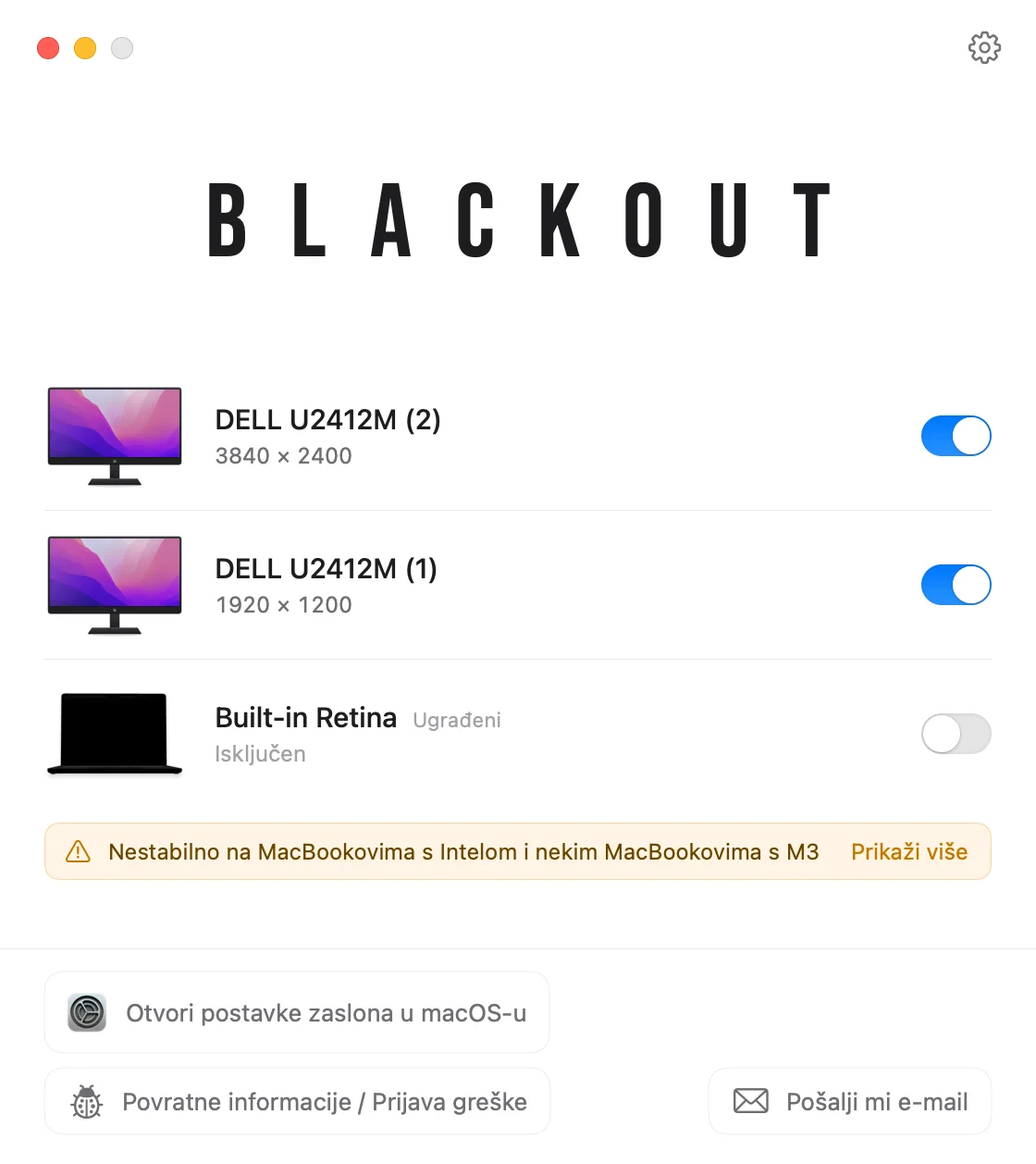
Blackout je mala aplikacija u traci s izbornicima koja jednim klikom isključuje ugrađeni zaslon. macOS ga zatim tretira kao odspojen: nestaje iz Postavki sustava › Zasloni, a prozori, Dock i pokazivač miša ostaju na vanjskom monitoru.
- Radi samo dok je spojen vanjski monitor, tako da nikad ne možeš ostati bez zaslona.
- Ništa se ne mijenja trajno. Odspoji monitor, zatvori aplikaciju ili ponovno pokreni Mac i ugrađeni zaslon ponovno se uključuje.
- Tipkovnica, trackpad, kamera, mikrofon i Touch ID i dalje rade s otvorenim poklopcem.
- Radi na macOS-u 15 Sequoia i novijem, na Macovima s Apple Siliconom i Intelom. Pogledaj tablicu kompatibilnosti.
Blackout možeš besplatno koristiti 7 dana. Ako ti odgovara, neograničeno korištenje otključavaš za malu cijenu.